![NSM-white-1.png]](https://ajuda.netshow.me/hs-fs/hubfs/NSM-white-1.png?width=40&height=40&name=NSM-white-1.png)
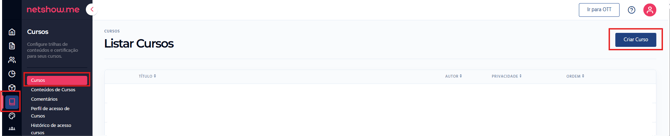
Para disponibilizar seus conteúdos de forma organizada, o primeiro passo é a criação do Curso. No gerenciador, siga o caminho: Menu Lateral > Curso > Curso > + Adicionar.
O que preencher nos Dados Básicos?
-
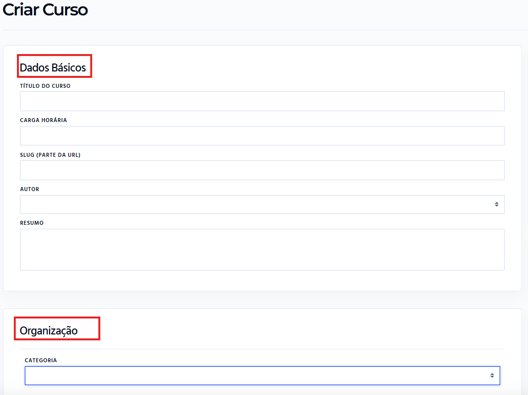
Título do curso: Escolha um nome claro e atrativo para o seu curso.
-
Carga horária: Informe o tempo total estimado de estudo (Ex.: 20 horas).
-
Slug (URL): É o endereço do curso na web. Ele é gerado automaticamente, mas você pode editá-lo.
-
Autor: Selecione o responsável pelo curso na lista de autores cadastrados.
-
Resumo: Escreva um pequeno texto descrevendo o que o usuário aprenderá.
-
Categoria: Classifique o curso (Ex.: Comercial, Estética, Fitness) para facilitar a navegação do usuário na vitrine.
Padrões de Imagem
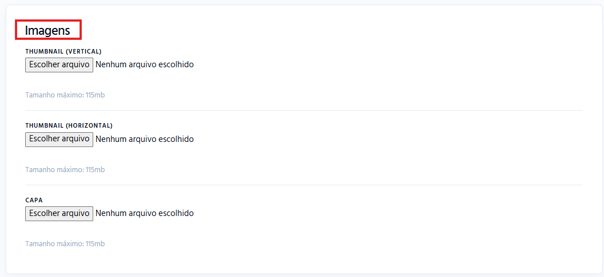
Thumbnail Vertical: Máximo 115 MB | Dimensões 400x600 px | Formato JPG ou PNG.
Thumbnail Horizontal: Máximo 115 MB | Dimensões 640x360 px | Formato JPG ou PNG.
Capa: Máximo 115 MB | Dimensões 1110x360 px | Formato JPG.
Configuração de Certificado
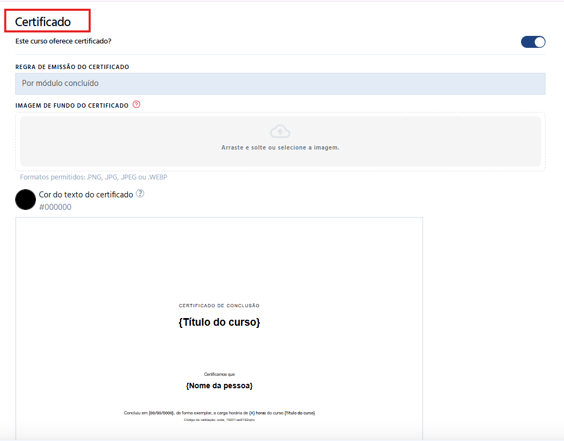
Se o seu curso oferece certificação, você pode automatizar a entrega para o usuário:
-
Regra de Emissão: Defina os critérios necessários para o usuário "ganhar" o certificado (Ex.: concluir todos os módulos).
-
Imagem de Fundo: Suba o layout do seu certificado personalizado. Formatos: .PNG, .JPG, .JPEG ou .WEBP.
-
Cor do Texto: Escolha a cor (Ex.: #000000 para preto) das informações que o sistema escreverá sobre o fundo (Nome, Data, Título).
Obs.: caso seu curso não ofereça certificação, permaneça com o botão desativado.
Ajustes de Publicação e Privacidade
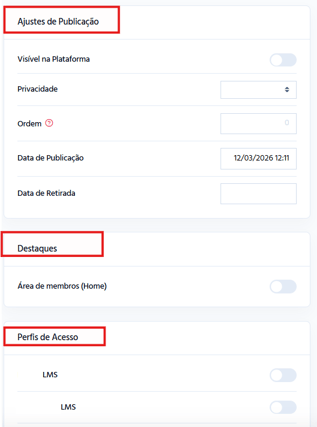
Aqui você decide quem pode acessar e quando:
-
Visível na Plataforma: Marque para que o curso apareça na vitrine para os usuários.
Privacidade:
Pago: Apenas usuários com um plano ativo podem acessar.
Usuário Cadastrado: Visível para quem criou conta, mesmo sem plano.
Público: Aberto para qualquer pessoa com o link.
Destaques: Marque "Área de membros (Home)" para que o curso apareça com destaque na página inicial do usuário.
Perfis de Acesso: Selecione quais grupos de usuários (Ex.: Gestores, Técnicos) têm permissão para ver este curso específico.
Lembrete Importante
Um curso só ficará disponível para o usuário final se ele tiver:
-
Pelo menos um Módulo criado.
-
Pelo menos um Conteúdo publicado dentro deste módulo.
Para dúvidas adicionais ou apoio, entre em contato com o Suporte pelo WhatsApp:
📱 +55 11 4858-9359
ou Clique aqui