![NSM-white-1.png]](https://ajuda.netshow.me/hs-fs/hubfs/NSM-white-1.png?width=40&height=40&name=NSM-white-1.png)
A Pluga é uma plataforma de automação brasileira focada em conectar as ferramentas que você mais utiliza no dia a dia (como RD Station, Slack, e-mails e planilhas) de forma simples e rápida. Com ela, você elimina o trabalho manual e garante que as informações da sua plataforma Hub Netshow.me cheguem ao destino certo em tempo real.
Passo 1: Cadastro e Início da Automação
-
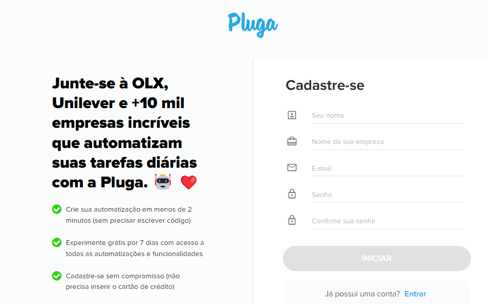
Acesse o site: Crie sua conta oficial no site da Pluga.co.
-
Escolha a ferramenta de origem: No painel da Pluga, selecione o "Pluga Webhooks" como a ferramenta que enviará os dados.
-
Escolha o destino: Selecione a ferramenta que receberá as informações (neste exemplo, utilizaremos o Slack).
.gif?width=485&height=407&name=Design%20sem%20nome%20(2).gif)
Passo 2: Gerando a URL de Conexão
-
Conecte as ferramentas: Siga as instruções em tela para autorizar o acesso à plataforma que receberá o evento.
-
Nomeie o Webhook: Escolha um nome que facilite a sua identificação interna e clique em "Gerar URL de Webhook".
-
Vincule à sua OTT: Copie a URL gerada e cole-a no campo "URL da Integração" dentro do Painel de Controle da sua plataforma Netshow.me Hub > Integrações.
.gif?width=482&height=404&name=Design%20sem%20nome%20(3).gif)
.gif?width=500&height=419&name=Design%20sem%20nome%20(5).gif)
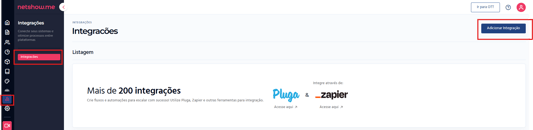
Passo 3: Mapeamento de Dados (Modelo de Envio)
Para que a Pluga entenda as informações que sua plataforma está enviando, você precisa configurar o modelo de dados:
-
No Admin da sua Netshow.me Hub > Integrações, localize o evento que deseja enviar (ex.: Novo Usuário Cadastrado).
-
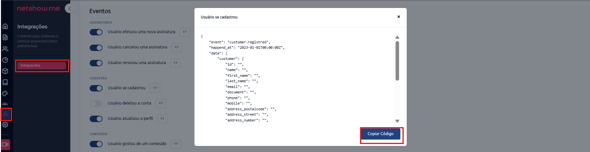
Clique no ícone de código
< >ao lado do evento. Um pop-up abrirá com o código JSON. -
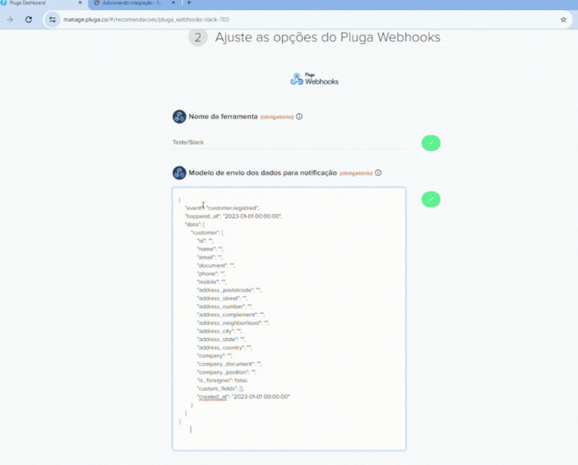
Copie este código e retorne à aba "Modelo de envio dos dados" na Pluga para colá-lo.
-
Preencha o nome da ferramenta para facilitar a gestão futura e avance.
Passo 4: Personalização e Finalização
-
Personalize a mensagem: Ajuste as opções do canal e customize as informações que serão enviadas para que a notificação fique com a "cara" da sua marca.
-
Finalize e Salve: Clique para finalizar a automação na Pluga e, em seguida, não esqueça de validar e salvar a configuração também no Painel de Controle da sua Netshow.me Hub.
-
Teste o Fluxo: Realize uma ação real na plataforma para garantir que a notificação chegue ao destino conforme o esperado.
.gif?width=528&height=442&name=Design%20sem%20nome%20(8).gif)
.gif?width=519&height=435&name=Design%20sem%20nome%20(9).gif)
Observação Importante: Cabeçalho "Secret"
Em plataformas de automação como a Pluga, a ausência do cabeçalho Secret é comum. Isso ocorre devido às práticas de segurança embutidas na plataforma, que utiliza autenticações específicas para facilitar a configuração do usuário e minimizar erros, mantendo a integridade dos dados conforme os padrões da indústria.
Dica sobre Planos (Pluga)
Lembre-se que a Pluga possui um modelo híbrido:
-
Serviços Gratuitos: Algumas automações básicas podem ser usadas sem custo.
-
Planos Pagos: Oferecem maior volume de envio de dados e integrações mais complexas. Avalie a volumetria da sua operação para escolher o plano ideal.
Para dúvidas adicionais ou apoio, entre em contato com o Suporte pelo WhatsApp:
📱 +55 11 4858-9359
ou Clique aqui