
Para que servem os relatórios de Usuários e Assinaturas?
Na OTT, os relatórios têm funções diferentes e se complementam:
-
Relatório de Usuários
Mostra quem possui cadastro na plataforma
→ traz nome + e-mail -
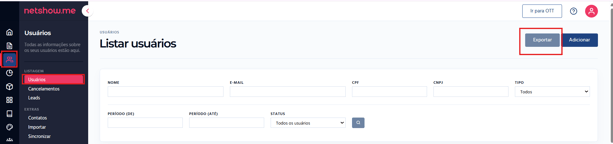
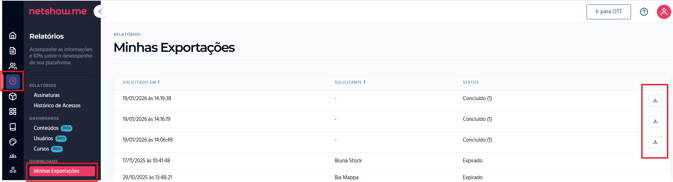
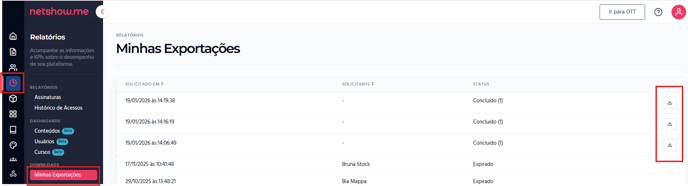
Para acessá-lo, clique em Usuários > Exportar > Depois vá em Relatórios > Minhas exportações
-
Relatório de Assinaturas
Mostra quem possui vínculo de (plano) assinatura
→ traz e-mail + plano
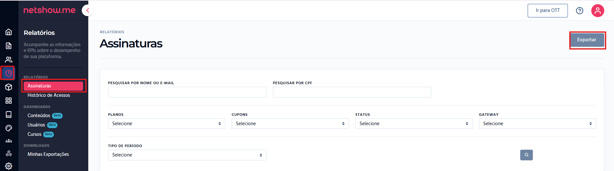
→ não exibe nome - Para acessá-lo, clique em Relatórios > Assinatura > Exportar > Depois vá em Relatórios > Minhas exportações
Por isso, quando é necessário identificar quem é quem, os dois relatórios precisam ser usados em conjunto.
Quando usar cada relatório?
Usar apenas o relatório de Assinaturas
Quando a pergunta for:
-
Quem tem assinatura (plano) ativa?
-
Quem já cancelou?
-
Quem está em trial?
Basta filtrar a coluna Status.
Exemplo:
-
Status = Ativa → usuários com acesso liberado
-
Status Cancelada / Trial / Falha)
→ Usuários que já tiveram ou tentaram acesso
Usar Usuários + Assinaturas (em conjunto)
Quando a pergunta for:
-
Quem se cadastrou, mas não comprou?
-
Quem não possui nenhuma assinatura (plano) ?
-
Quem está na base, mas sem acesso?
Nesse caso, é necessário cruzar os dados.
Como identificar usuários cadastrados sem assinatura ativa
Para isso, é preciso comparar dois arquivos CSV, usando o e-mail como chave.
1. Exportar o relatório de Assinaturas
-
Acesse o gerenciador da OTT
-
Vá em Relatórios → Assinaturas
-
Clique em Exportar
Esse arquivo contém:
-
E-mail
-
Assinatura - Plano
(Não contém nome)
2. Exportar o relatório de Usuários
-
Vá em Usuários → Usuários
-
Clique em Exportar
Esse arquivo contém:
-
Nome
-
E-mail
(Não contém status de assinatura)
3. Unificar os arquivos
-
Use o e-mail para relacionar os dois CSVs, através da fórmula PROCV
-
O status da assinatura será associado ao cadastro do usuário
Identificação dos perfis após a unificação
Após a unificação das bases de Usuários e Assinaturas pelo e-mail, é importante entender que a existência de um plano não garante atividade atual do usuário.
Os relatórios registram histórico de vínculo com planos, e não apenas assinaturas ativas.
Como interpretar os campos corretamente
Considere o exemplo abaixo:
-
Plano preenchido
Indica que o usuário já teve ou iniciou vínculo com um plano em algum momento. -
Colunas Ativas, Canceladas, Falhas e Trial com valor “0”
Significa que não existe nenhuma assinatura ativa ou em andamento no momento. -
Campo “Último acesso” vazio
Indica que o usuário não acessou a plataforma após o cadastro, ou que nunca consumiu conteúdo, mesmo tendo um plano associado historicamente. -
Campo “Criado em” preenchido
Refere-se apenas à data de criação do cadastro, não ao início de uso da plataforma.
Perfis possíveis após o cruzamento dos dados
Após a análise conjunta, os usuários podem ser classificados da seguinte forma:
-
Usuário com assinatura ativa
Possui valor diferente de zero na coluna Ativas e, normalmente, registro de acesso.
-
Usuário cadastrado com histórico de plano, sem assinatura ativa
Possui plano preenchido, mas todas as colunas de status: ativa, canceladas, falhas, trial zeradas.
Pode nunca ter acessado a plataforma ou ter apenas iniciado uma compra no passado.Para dúvidas adicionais ou apoio na análise dos relatórios, entre em contato com o Suporte pelo WhatsApp:
📱 +55 11 4858-9359
ou Clique aqui