![NSM-white-1.png]](https://ajuda.netshow.me/hs-fs/hubfs/NSM-white-1.png?width=40&height=40&name=NSM-white-1.png)
As configurações iniciais realizadas no canal servem como a regra geral da sua plataforma. No entanto, ao criar uma nova transmissão, você pode personalizar cada detalhe para que ela seja uma exceção à regra. Para modificar campos predefinidos, basta alterar a marcação de Padrão para Personalizado.
Passo Inicial
- Acesse a plataforma Netshow.me Live.
- No menu superior, selecione a opção Gerenciar Transmissões ➔ Criar transmissão.
A criação do evento é dividida em 4 etapas fundamentais: Informações Básicas, Personalização, Engajamento e Definição de Acesso.
/Untitled%20(29).png?width=298&height=310&name=Untitled%20(29).png)
1. Informações Básicas
Esta etapa define a identidade inicial e a visibilidade do seu evento no canal.
- Nome da transmissão: Título do evento (limite máximo de 30 caracteres).
- Descrição da transmissão: Detalhes sobre o evento ou cronograma. Este texto ficará visível para os usuários logo abaixo do player de vídeo.
- Data da transmissão: Definição do dia e ajuste do horário da live por meio das barras de seleção.
- Privacidade: Determina quem pode encontrar o evento no canal:
- Privado: Visível apenas para o administrador.
- Não listado: Acessível apenas por link direto; não aparece nas buscas do canal.
- Público: Visível e acessível para todos os visitantes do canal.
- Diretório: Vincula a transmissão a uma pasta ou categoria específica.
⚠️ Atenção: Ao associar a live a um diretório, ela herdará automaticamente as regras de acesso dele. Se deixada em branco, a organização no canal será feita apenas pelo status (Ao vivo, Agendada ou Transmitida).
2. Personalização
Área dedicada ao design, layout e elementos interativos da tela de transmissão.
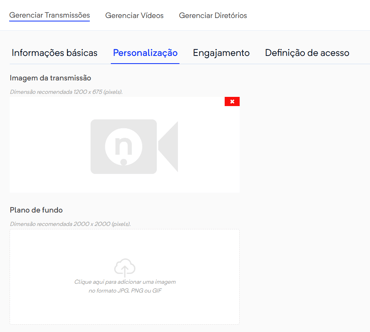
Imagens e Banners
- Imagem da Transmissão: Usada como capa no canal e no bloco de descrição.
- Especificações: Dimensão 1200x675 px | Formato JPG.
- Plano de Fundo: Imagem que preenche a área por trás do player e do chat.
- Especificações: Dimensão 2000x2000 px | Formato JPG.
- Top Banner: Banner clicável posicionado acima do player, ideal para marcas e patrocinadores.
- Especificações: Dimensão 666x170 px | Formato PNG (fundo transparente), GIF ou JPG.
- Uso de GIFs: Tamanho até 5 MB, pixels exatos (666x170 px) e entre 40 e 100 frames.
- URL do Top Banner: Link de destino para onde o usuário será redirecionado ao clicar.
- Banner Interativo: Banner de alta visibilidade posicionado logo abaixo do chat.
- Especificações: Dimensão 455x480 px | Formato JPG, PNG ou GIF.
- Nota: Só fica visível se o chat estiver ativo no layout.
- URL do Banner Interativo: Link opcional de destino para o clique do usuário.
Tela de Espera Personalizada
Se habilitada, permite exibir uma arte informativa antes do início do evento:
- Fundo da tela de espera: Upload da imagem com informações do evento ou padrão visual.
- Data agendada: Ativa ou oculta a exibição automática do cronômetro/data sobre a tela de espera.
- Texto de informações: Campo para digitação de avisos diretos na tela de espera.
Recursos e Interação
- Definir cor promocional: Altera a cor de destaque de textos e elementos (ex: nome do moderador no chat) via código hexadecimal ou paleta.
- Contador de audiência: Habilita a exibição pública do número de pessoas assistindo simultaneamente.
- Habilitar mensagem privada: Abre um canal de comunicação direta, seguro e privado entre a audiência e a moderação.
- Habilitar chat: Ativa a caixa de bate-papo. Recomenda-se escalar um moderador para interagir durante a live.
- Definir emojis: O modo Padrão mantém o pacote da Netshow.me. Mude para Personalizado se desejar fazer o upload de um pacote próprio de emojis.
3. Engajamento
Ajustes para incentivar a participação e o compartilhamento do evento.
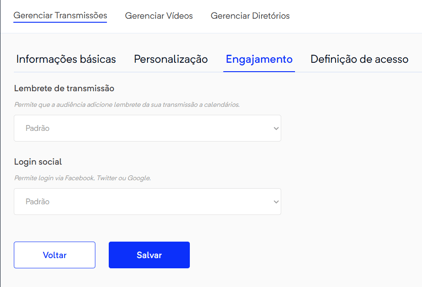
- Lembrete da transmissão: Permite que o usuário adicione o convite do evento diretamente em sua agenda pessoal (Google, Outlook, etc.).
- Login social: Permite o cadastro e login rápido por redes sociais.
Recomendação: Caso a transmissão seja paga, mantenha esta opção desativada.
- Top compartilhadores & Recompensas: Funcionalidade gamificada que ranqueia e distribui prêmios automáticos para os espectadores que mais compartilharem o link da transmissão.
4. Definição de Acesso
Determina quais critérios o usuário deve cumprir para conseguir assistir à transmissão.
Campos Comuns de Customização (Máx. 200 MB por arquivo):
- Descrição: Texto explicativo que aparece na tela de bloqueio/entrada do usuário.
- Header: Banner retangular no topo da área de acesso. Recomendado: dimensão 940x200 px em PNG com fundo transparente.
- Plano de fundo: Imagem de fundo da tela de login. Dimensão 2000x2000 px em JPG.
- Cor promocional: Altera as cores dos botões e links da tela de login.
Tipos de Acesso Disponíveis:
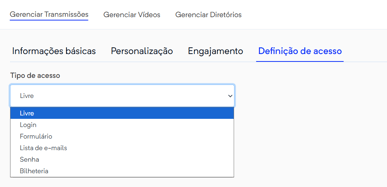
- Livre: Nenhuma informação é exigida do espectador para assistir.
- Login: Exige um cadastro simples (e-mail e senha) na plataforma.
- Formulário: Coleta dados personalizados. Ative a opção “Monitorar comportamento da audiência” para acompanhar o consumo individual de cada usuário e monte as perguntas nos campos adicionais.
- Lista de e-mails: Restringe o acesso a convidados específicos.
- Liberação: Insira os e-mails separados por espaço ou use a terminação corporativa (ex:
@suaempresa.com) para liberar um domínio inteiro. - Disparo de Convites: Configure o assunto e corpo do e-mail. Escolha entre: Enviar para todos, Enviar apenas para os novos e-mails da lista ou Não enviar agora.
- Liberação: Insira os e-mails separados por espaço ou use a terminação corporativa (ex:
- Senha: Cria uma senha geral para o evento. Basta preencher o campo “Transmissão privada com senha” e compartilhá-la com seu público.
- Bilheteria: Integração com sistemas de venda parceiros.
Finalizando
Após preencher as etapas necessárias, clique em Salvar. A estrutura do seu evento estará criada no painel e pronta para receber o sinal de vídeo ao vivo enviado através do seu software de transmissão (encoder).
Para dúvidas adicionais ou apoio, entre em contato com o Suporte pelo WhatsApp:
📱 +55 11 4858-9359
ou Clique aqui