![NSM-white-1.png]](https://ajuda.netshow.me/hs-fs/hubfs/NSM-white-1.png?width=40&height=40&name=NSM-white-1.png)
Criar um diretório permite centralizar seus conteúdos e aplicar regras de design e segurança unificadas para um grupo de vídeos ou lives.
Como Iniciar
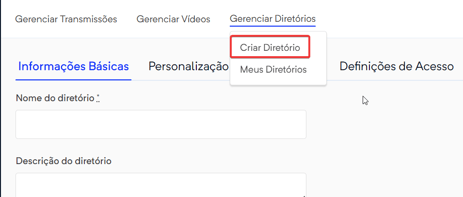
- No menu superior da plataforma, selecione Gerenciar diretórios.
- No menu suspenso que se abre, clique em Criar diretório.
A estruturação do diretório é feita através de 5 etapas principais: Informações Básicas, Personalização, Engajamento, Definições de Acesso e Configuração de Cadastro.
1. Informações Básicas e Privacidade
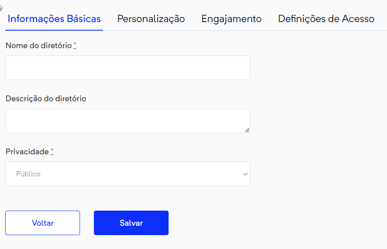
Esta etapa define a identidade inicial e quem poderá encontrar a pasta no seu canal.
- Nome do diretório: O título da categoria que ficará visível para o público.
- Descrição do diretório: Um resumo sobre o tema do combo de conteúdos.
- Privacidade: Determina o nível de exposição da pasta:
- Público: Acessível e visível para qualquer pessoa que navegar pelo canal.
- Não listado: O diretório não aparece nas buscas do canal, ficando acessível apenas para quem possuir o link direto.
- Privado: A pasta fica oculta e exige a configuração obrigatória de uma Definição de Acesso para que alguém consiga visualizar os conteúdos internos.
2. Personalização Visual
Área dedicada a alinhar a identidade visual do diretório à sua marca ou evento.
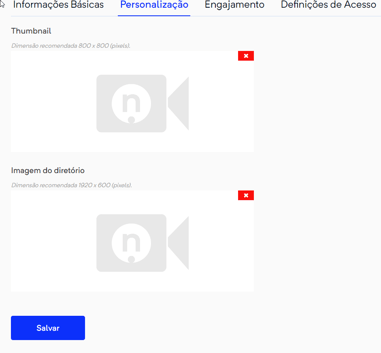
- Thumbnail (Miniatura): Imagem de capa quadrada que representa o diretório na página inicial.
- Especificações: 800x800 px
- Imagem do Diretório: Banner principal exibido no topo da página interna da categoria.
- Especificações: 1920x600 px
- Header (Cabeçalho): Logomarca ou arte retangular localizada no topo da área de login/bloqueio.
- Especificações: 940x200 px
- Plano de Fundo: Imagem de fundo que preenche a tela de restrição de acesso.
- Especificações: 2000x2000 px
- Cor Promocional: Código hexadecimal ou paleta que define a cor de destaque de botões, links e títulos da página.
3. Engajamento e Login Social
Esta área define como a audiência se autenticará para interagir com as ferramentas da plataforma (como enviar mensagens no chat).
Na configuração de Login Social, você define quais redes externas o usuário pode usar para se cadastrar rapidamente:
- Desabilitado: Remove a opção de login via redes sociais, exigindo e-mail e senha tradicionais.
- Padrão: Deixa ativo o login rápido via Google e Twitter (configuração nativa do sistema).
- Personalizado: Permite que você selecione manualmente quais redes deseja liberar (Facebook, Twitter ou Google).
Após definir as opções visuais e de engajamento, clique em Salvar.
-png.png?width=416&height=189&name=Untitled%20(11)-png.png)
4. Definições de Acesso
As regras de acesso determinam o critério obrigatório que o público deve cumprir para destravar o conteúdo do diretório.
Tipos de Acesso Disponíveis:
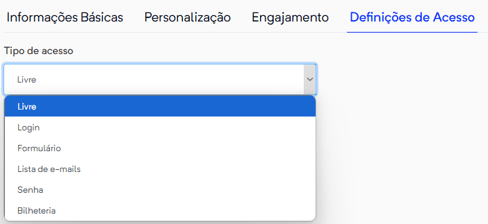
- Livre: Nenhuma restrição ou coleta de dados é exigida para assistir aos vídeos da pasta.
- Login: Exige que o espectador possua ou crie um cadastro simples (e-mail e senha) na plataforma.
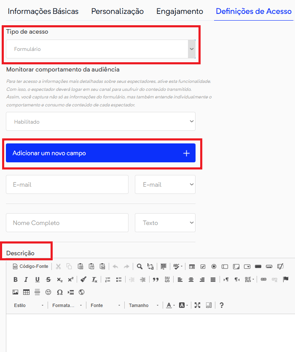
- Formulário: Ideal para geração de leads. Bloqueia o conteúdo até que o usuário preencha uma ficha cadastral.
- Lista de E-mails: Restringe o acesso exclusivamente a uma lista fechada de convidados.
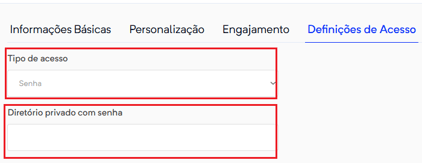
- Senha: Cria uma chave de segurança geral e única para o diretório.
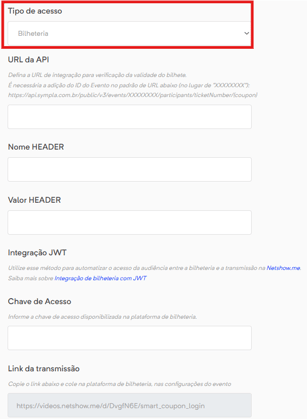
- Bilheteria: Integração com plataformas externas de venda de ingressos.
A seguir, serão detalhados alguns tipos de acesso disponíveis, explicando como funcionam e em quais situações podem ser utilizados. Assim, é possível escolher a configuração mais adequada para cada transmissão ou vídeo.
Formulários
O formulário exige que o espectador faça login para acessar o conteúdo, permitindo:
-
Capturar informações individuais de cada usuário (nome, e-mail, telefone, etc.).
-
Monitorar o comportamento e o consumo de conteúdo da audiência, aumentando o engajamento.
Configurações principais:
-
Inserir descrição breve do formulário.
-
Campos personalizáveis de acordo com as informações desejadas.
5. Detalhamento dos Acessos Restritos
Formulários (Captura de Leads)
Permite monitorar o comportamento de consumo individual e coletar dados estratégicos da audiência.
- Configuração: Insira uma breve descrição orientando o usuário e adicione os campos personalizados que deseja obter (ex.: Nome, E-mail, Telefone, Empresa, Cargo).
Lista de E-mails (Acesso Restrito)
Garante que apenas pessoas autorizadas assistam ao conteúdo.
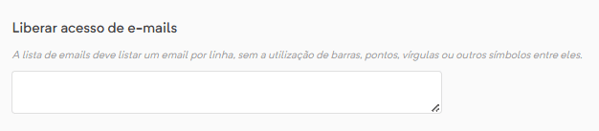
- Formato do Arquivo: Insira um e-mail por linha na caixa de texto, sem símbolos extras ou espaços.
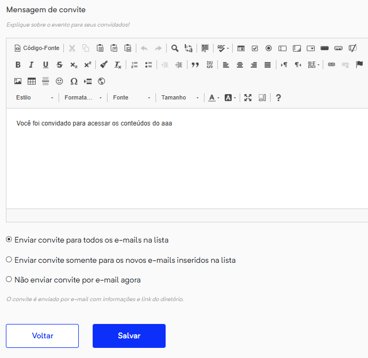
- E-mail de Convite: Você pode redigir o assunto e o corpo de uma mensagem que será disparada pela própria plataforma convidando os usuários.
- Opções de Envio:
- Enviar convite para todos os e-mails da lista: Dispara o convite em massa imediatamente após salvar.
- Enviar convite apenas para novos e-mails adicionados: Ideal para quando você atualiza a lista dias depois e não quer incomodar quem já recebeu.
- Não enviar convite imediatamente: Salva a lista de e-mails permitidos, mas adia o disparo dos convites para um momento posterior.
Senha Gerais
Cria uma barreira simples de segurança. Basta preencher o campo com a senha desejada e compartilhá-la diretamente com os seus espectadores através dos seus canais de comunicação.
Bilheteria Integrada
Utilizada para monetizar o seu diretório através de ingressos (ex: via Sympla).
- URL da API (Exemplo Sympla v3):
https://api.sympla.com.br/public/v3/events/XXXXXXXX/participants/ticketNumber/{coupon}(Substitua o trechoXXXXXXXXpelo ID numérico real do seu evento na Sympla). - Integração JWT: Automatiza a validação de segurança entre a bilheteria e a transmissão da Netshow.me.
- Chave de Acesso: Insira o Token/Chave disponibilizado pelo painel da sua plataforma de bilheteria.
- Link da Transmissão: Copie a URL gerada para este diretório e cole-a no campo correspondente dentro do painel da sua bilheteria para fechar a integração.
Para dúvidas adicionais ou apoio, entre em contato com o Suporte pelo WhatsApp:
📱 +55 11 4858-9359
ou Clique aqui