![NSM-white-1.png]](https://ajuda.netshow.me/hs-fs/hubfs/NSM-white-1.png?width=40&height=40&name=NSM-white-1.png)
A biblioteca de vídeos sob demanda (VOD) permite que você suba arquivos gravados diretamente do seu computador ou gerencie o conteúdo das transmissões já finalizadas.
/Untitled%20(37).png?width=445&height=214&name=Untitled%20(37).png)
Como Fazer o Upload de um Novo Vídeo
Para alimentar o seu canal com conteúdos gravados:
- Acesse a plataforma Netshow.me Live.
- No menu superior, clique em Gerenciar Vídeos ➔ Criar vídeo.
- Na área Carregar vídeo, clique no botão para selecionar o arquivo do seu dispositivo.
Especificações Técnicas:
- Formatos suportados:
.mp4ou.mov.- Resolução recomendada: Full HD (1920x1080 px).
Enquanto o arquivo é processado, uma barra de progresso indicará a porcentagem de conclusão do upload. Durante esse período, preencha as informações do vídeo:
- Nome do vídeo: O título que aparecerá para os espectadores.
- Descrição: Detalhes ou resumo sobre o conteúdo do vídeo.
- Privacidade: Define quem pode visualizar o arquivo no canal (Público, Não Listado ou Privado).
- Diretório: Associe o vídeo a uma pasta ou categoria específica para facilitar a navegação da audiência.
- Thumbnail (Capa do vídeo): Faça o upload de uma imagem personalizada para servir de capa.
Notas Importantes:
Capa do Vídeo: Caso nenhuma imagem personalizada seja enviada para a Thumbnail, o ícone padrão da Netshow.me será aplicado automaticamente como capa do vídeo.
- Conclusão do Carregamento: É indispensável que a barra de progresso do upload atinja 100% antes de você sair da página. Fechar a aba ou navegar para fora da tela antes da conclusão total causará erros no arquivo, impedindo que o vídeo seja retransmitido ou incorporado (embedado) corretamente na plataforma Netshow.me Hub.
Após preencher os campos, clique em Salvar. Assim que o processamento for concluído nos servidores, você receberá um e-mail de confirmação e o vídeo ficará listado no painel.
2. Como Gerenciar a Biblioteca ("Meus Vídeos")
Para administrar o acervo completo do seu canal:
- No menu superior, acesse Gerenciar Vídeos ➔ Meus Vídeos.
Este painel centraliza a busca de arquivos por filtros de pesquisa rápidos e exibe uma listagem organizada por três abas de status:
- Transmitidos: Gravações automáticas vindas da seção Transmissões ( finalizadas) que já foram encerradas.
- Uploads: Vídeos que foram carregados manualmente via arquivo de computador.
- Arquivados: Conteúdos ocultados do público, mas guardados no banco de dados.
Ações : Localize o vídeo desejado e clique no botão de (...) ou no botão Ações no canto direito da linha para abrir as opções de configuração, edição e comandos específicos de cada status.
Fazer Novo Upload: Se precisar subir um novo conteúdo a partir desta tela, basta clicar no botão Criar Vídeos no canto superior direito do painel.
/Untitled%20(38).png?width=553&height=266&name=Untitled%20(38).png)
3. Ações em Massa
Caso precise organizar, categorizar ou limpar sua biblioteca rapidamente, o painel permite aplicar comandos a múltiplos arquivos simultaneamente, otimizando o seu tempo de gestão:
- Ative a Flag de Seleção: Na listagem de vídeos (seja na aba Transmitidos, Uploads ou Arquivados), marque a caixa de seleção azul (flag) localizada na lateral esquerda do nome de cada vídeo que deseja alterar.
- Acesse o Menu de Comandos: Localize o botão Ações, situado na linha imediatamente acima da tabela de listagem, no canto superior direito.
- Execute a Ação Desejada: Escolha o comando em massa que deseja aplicar aos itens marcados:
- Adicionar a diretórios: Move todos os vídeos selecionados para uma pasta ou categoria específica de uma só vez.
- Arquivar: Oculta permanentemente os vídeos selecionados da tela do público, enviando-os de forma agrupada para o banco de dados da aba Arquivados.
Esta adição deixa o processo bem claro para o administrador, explicando exatamente a função visual da "flag" (caixa de seleção) que aparece ao lado dos nomes ou thumbnails na interface.
/Untitled%20(39).png?width=504&height=242&name=Untitled%20(39).png)
4.Diferença entre Transmissões "Finalizadas" e Vídeos "Transmitidos"
Uma dúvida muito comum dos administradores é entender por que o número de Transmissões Finalizadas (ex.: 488) costuma ser diferente do número de Vídeos Transmitidos (ex.: 89).
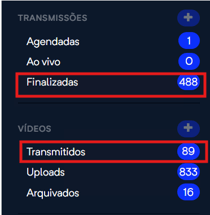
Embora ambos estejam relacionados a eventos ao vivo passados, os contadores registram coisas diferentes:
- Transmissões Finalizadas (O Evento): Conta a quantidade de "estruturas de live" que você abriu e fechou. Se você criou um agendamento para um evento de teste, abriu a live e depois encerrou, isso conta como 1 transmissão finalizada.
- Vídeos Transmitidos (A Gravação Disponível): Conta apenas as lives finalizadas que geraram um arquivo de gravação permanente e que continuam guardadas na sua biblioteca.
Nota: O número de Transmissões Finalizadas (ex.: 488) costuma ser maior que o de Vídeos Transmitidos (ex.: 89) porque muitas lives foram apenas testes de sinal ou tiveram suas gravações deletadas ou arquivadas após o evento. Excluir o vídeo diminui o contador de Vídeos, mas o histórico do evento permanece para sempre em Transmissões Finalizadas.
Com a gestão de vídeos e transmissões consolidada, o seu canal está pronto para oferecer uma experiência de consumo fluida e organizada para a audiência. Lembre-se de categorizar seus uploads em diretórios estratégicos para aumentar o tempo de permanência dos usuários na plataforma.
Para dúvidas adicionais ou apoio, entre em contato com o Suporte pelo WhatsApp:
📱 +55 11 4858-9359
ou Clique aqui