![NSM-white-1.png]](https://ajuda.netshow.me/hs-fs/hubfs/NSM-white-1.png?width=40&height=40&name=NSM-white-1.png)
A integração entre a Hotmart e sua plataforma é a solução ideal para gerenciar produtos de assinatura (recorrência) de forma automática. Ao configurar este fluxo, cada venda aprovada na Hotmart libera instantaneamente o acesso do aluno na sua OTT, garantindo uma experiência fluida e profissional.
Atenção: Esta integração é exclusiva para produtos de recorrência (assinaturas). Ela não é válida para produtos de pagamento único (pontuais) criados na Hotmart.
Passo 1: Configuração do Token de Autenticação
O Token é a "chave" que permite que as duas plataformas conversem com segurança.
-
Na Hotmart: Faça login e acesse Ferramentas > Webhook, API e Notificação.
-
Clique na aba Autenticação e copie o Token Hotmart exibido.
-
Na sua Plataforma: Para sua segurança, a ativação do Token é feita pelo nosso time. Envie o código copiado para sua o gerente da sua conta.
Passo 2: Vinculando o Produto e a Oferta
Para que o sistema saiba qual plano liberar, precisamos conectar os códigos internos.
-
Na Hotmart: Acesse o seu produto e vá até a seção Cupons/Ofertas.
-
Localize a oferta específica (ex.: Plano Mensal) e copie o código da oferta.
-
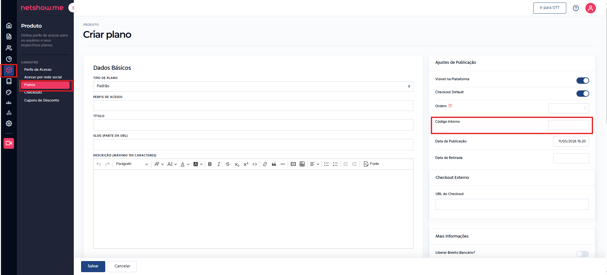
No Admin da sua Netshow.me Hub Vá em Produtos > Planos.
-
Edite o plano correspondente e cole o código da Hotmart no campo "Código Interno". Salve a alteração.
Passo 3: Configuração do Webhook
O Webhook avisa sua plataforma sempre que um pagamento é confirmado.
-
Na Hotmart: Volte em Ferramentas > Webhook, API e Notificação e clique na aba Webhooks.
-
Clique em "+" para adicionar um novo e configure:
-
Nome: Netshow.me (ou o nome da sua marca).
-
URL:
https://seudominio.netshow.me/v1/postbacks/hotmart(Substitua "seudominio" pelo endereço da sua plataforma). -
Versão: 1.0.0.
-
Eventos: Selecione "Compra Aprovada" (ou todos, se desejar monitorar cancelamentos).
-
-
Ative os termos de tratamento de dados e clique em Salvar.
Passo 4: Teste Final
Antes de lançar, valide se tudo está funcionando:
-
Realize uma compra de teste na Hotmart usando um e-mail diferente do seu administrador.
-
Dê preferência ao PIX para uma aprovação imediata.
-
Verificação: Após a aprovação, acesse o painel da sua Netshow.me Hub e confirme se o novo usuário foi criado e se o Plano e Perfil de Acesso foram vinculados corretamente.
Dicas Extras e Boas Práticas
-
Gestão de Perfil: Certifique-se de que o Plano da sua Netshow.me Hub está vinculado ao Perfil de Acesso correto. É isso que define quais vídeos o aluno verá após a compra.
-
Sincronização: Lembre-se que se você criar uma nova oferta na Hotmart (ex.: uma promoção de Black Friday), precisará atualizar o Código Interno no plano correspondente na sua plataforma.
Para dúvidas adicionais ou apoio, entre em contato com o Suporte pelo WhatsApp:
📱 +55 11 4858-9359
ou Clique aqui