![NSM-white-1.png]](https://ajuda.netshow.me/hs-fs/hubfs/NSM-white-1.png?width=40&height=40&name=NSM-white-1.png)
O Zapier é uma das maiores ferramentas de automação do mundo, permitindo conectar sua plataforma OTT a mais de 3.000 aplicativos (como Google Sheets, Slack, Mailchimp e CRMs). Através dos "Zaps" (fluxos de trabalho), você automatiza tarefas repetitivas e foca no crescimento do seu negócio.
Passo 1: Cadastro e Configuração Inicial
-
Acesse o site oficial: zapier.com.
-
Clique em "Sign Up" e crie sua conta (você pode usar seu e-mail ou contas Google/Facebook).
-
Confirme seu endereço de e-mail através do link enviado para sua caixa de entrada ou caixa de spam.
-
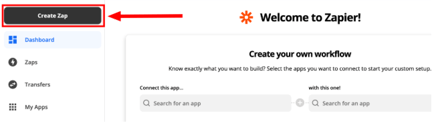
Faça login e, no painel principal, clique no botão "Create Zap".

Passo 2: Configurando o Gatilho (Webhook)
Atenção: Para configurar integrações via Webhook, o Zapier exige uma conta Premium. Verifique os planos e preços neste link.
-
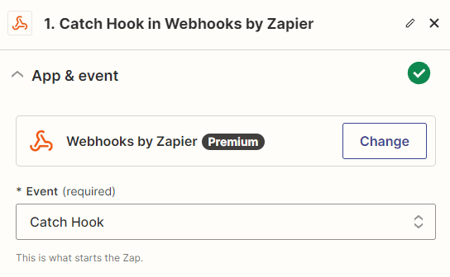
Em "App Event", pesquise por "Webhooks by Zapier".
-
No campo "Trigger Event", selecione a opção "Catch Hook" e clique em Continue.
-
O Zapier gerará uma URL de Webhook exclusiva. Clique em Copy para copiá-la.

Passo 3: Vinculando à sua Netshow.me Hub
-
Com a URL copiada, acesse o painel de controle da sua OTT.
-
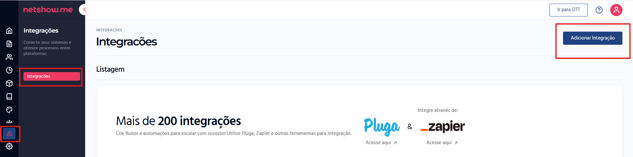
Vá até a seção de Integrações > Adicionar Integrações .
-
No campo "URL da integração", cole o link fornecido pelo Zapier.
-
Selecione o evento desejado (ex.: Usuário efetuou uma nova assinatura) e clique em Salvar.
-
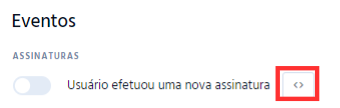
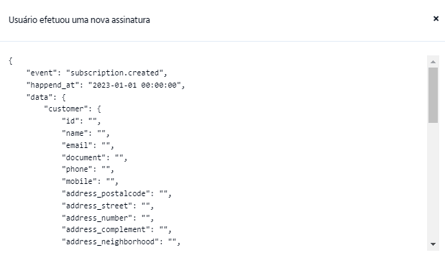
Clique no ícone de código
< >ao lado do evento. Um pop-up abrirá com o modelo de envio dos dados. -
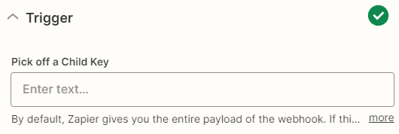
Copie este código e cole-o no local indicado no Zapier, clicando em Salvar.
-
O Zapier gerará uma URL de Conexão. Copie esta URL.
-


Passo 4: Finalizando a Conexão no Painel Administrativo
-
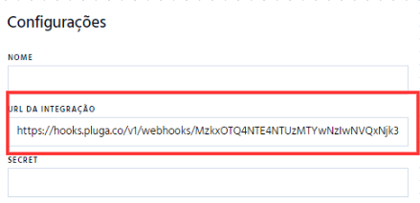
Retorne ao painel de controle da sua OTT e, na tela de configuração de Webhook, localize o campo "URL da integração".
-
Cole a URL que você copiou do Zapier e clique em "Salvar".
-
Volte ao Zapier e clique em "Continue" na etapa "Set up webhook".

Passo 5: Escolhendo o Destino (Action)
Agora que os dados estão saindo da plataforma, escolha para onde eles devem ir.
-
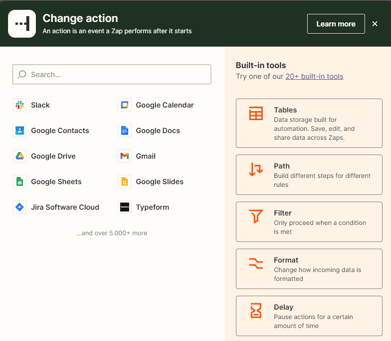
Em "App Event", pesquise e selecione a plataforma de destino (Ex: Slack, E-mail, CRM ou Planilhas).
-
Em "Event", selecione a ação que deseja realizar (Ex: Enviar Mensagem) e clique em "Continue".
-
Faça a conexão com a conta de interesse.
-
No campo "Action", configure os detalhes necessários. Por exemplo, em "Channel", escolha o canal de destino e em "Message Text", escreva o texto da mensagem.
-
Clique em "Test & Continue". Se o teste for bem-sucedido, você verá uma confirmação em tela.
-
Para concluir, clique em "Turn on Zap" para que sua automação comece a funcionar em tempo real.
Observações Importantes (Limites e Planos)
Para planejar sua operação, considere as regras de uso do Zapier:
-
Plano Gratuito: Limitado a 100 tarefas (tasks) por mês e até 5 Zaps ativos de etapa única.
-
Consumo de Tasks: Cada vez que a automação roda com sucesso, uma tarefa é consumida do seu saldo mensal.
Dica Netshow.me: Não esqueça de confirmar a ativação no painel de controle da sua plataforma. Caso tenha dúvidas sobre os eventos disponíveis, consulte nosso artigo específico de Configuração de Webhooks.
Para dúvidas adicionais ou apoio, entre em contato com o Suporte pelo WhatsApp:
📱 +55 11 4858-9359
ou Clique aqui