![NSM-white-1.png]](https://ajuda.netshow.me/hs-fs/hubfs/NSM-white-1.png?width=40&height=40&name=NSM-white-1.png)
Visão geral
A nova página Personalizar checkout permite escolher como os seus planos aparecem para quem está comprando, no primeiro passo do checkout. Você seleciona um layout, confere a prévia e salva — sem precisar de suporte técnico. A função altera apenas a apresentação das informações: planos, preços e cupons continuam os mesmos.
A escolha certa depende de quantos planos você oferece: com poucos planos, cards completos funcionam bem; com muitos, uma lista compacta ou uma busca deixa a compra mais rápida. A própria página mostra quantos planos o seu checkout exibe hoje para ajudar na decisão.
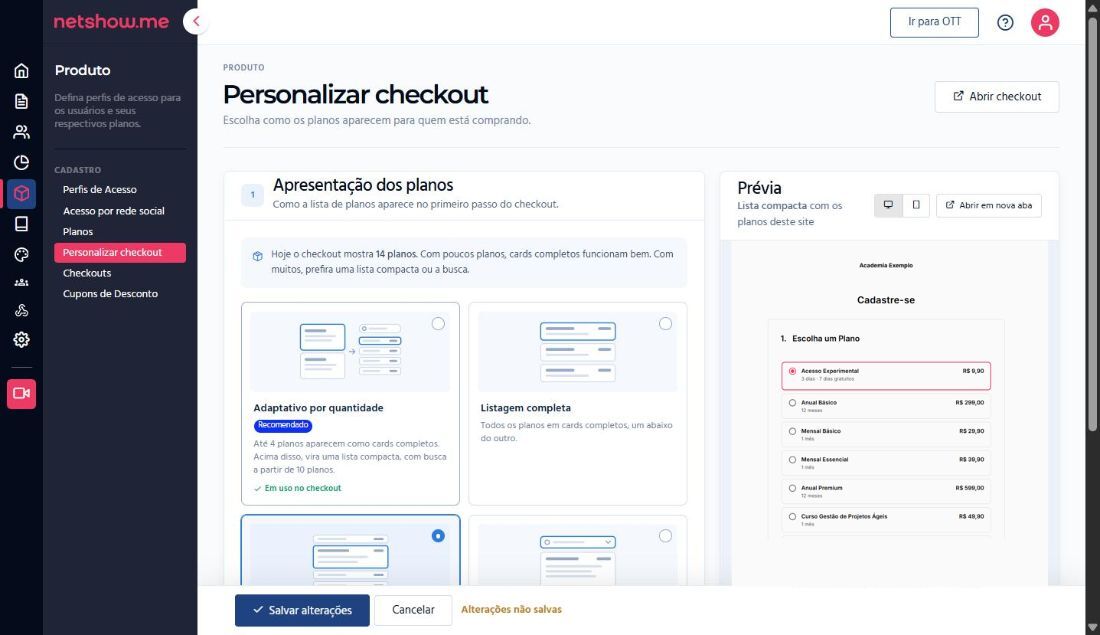
A página Personalizar checkout: layouts à esquerda, prévia ao vivo à direita.
Como acessar
- Entre no painel administrativo da Netshow.me.
- No menu lateral, abra Produto.
- Na seção Cadastro, clique em Personalizar checkout (fica entre Planos e Checkouts).
No topo da página, o botão Abrir checkout abre o checkout publicado, para comparar com o que está no ar.
Layouts disponíveis
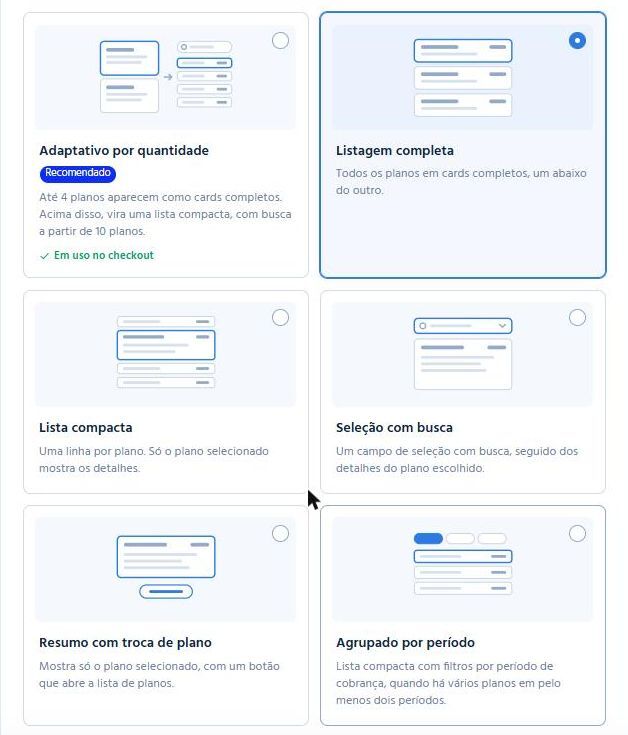
São seis opções de Layout da lista de planos. O layout Adaptativo por quantidade é o recomendado e se ajusta sozinho conforme você adiciona ou remove planos.
|
Layout |
Como aparece para o comprador |
Indicado para |
|---|---|---|
|
Adaptativo por quantidade (recomendado) |
Até 4 planos em cards completos; acima disso, lista compacta; a partir de 10 planos, ganha busca |
A maioria dos sites, especialmente quando o número de planos muda com o tempo |
|
Listagem completa |
Todos os planos em cards completos, um abaixo do outro |
Poucos planos (até 4) com bastante informação para comparar |
|
Lista compacta |
Uma linha por plano; só o plano selecionado mostra os detalhes |
Catálogos médios, de 5 a 10 planos |
|
Seleção com busca |
Um campo de seleção com busca, seguido dos detalhes do plano escolhido |
Muitos planos, quando o comprador já sabe o que procura |
|
Resumo com troca de plano |
Mostra só o plano selecionado, com um botão que abre a lista de planos |
Campanhas e links diretos para um plano específico |
|
Agrupado por período |
Lista compacta com filtros por período de cobrança (ex.: mensal, anual) |
Vários planos em pelo menos dois períodos de cobrança |
O layout ativo aparece marcado como Em uso no checkout.
Veja como cada layout aparece para o comprador:
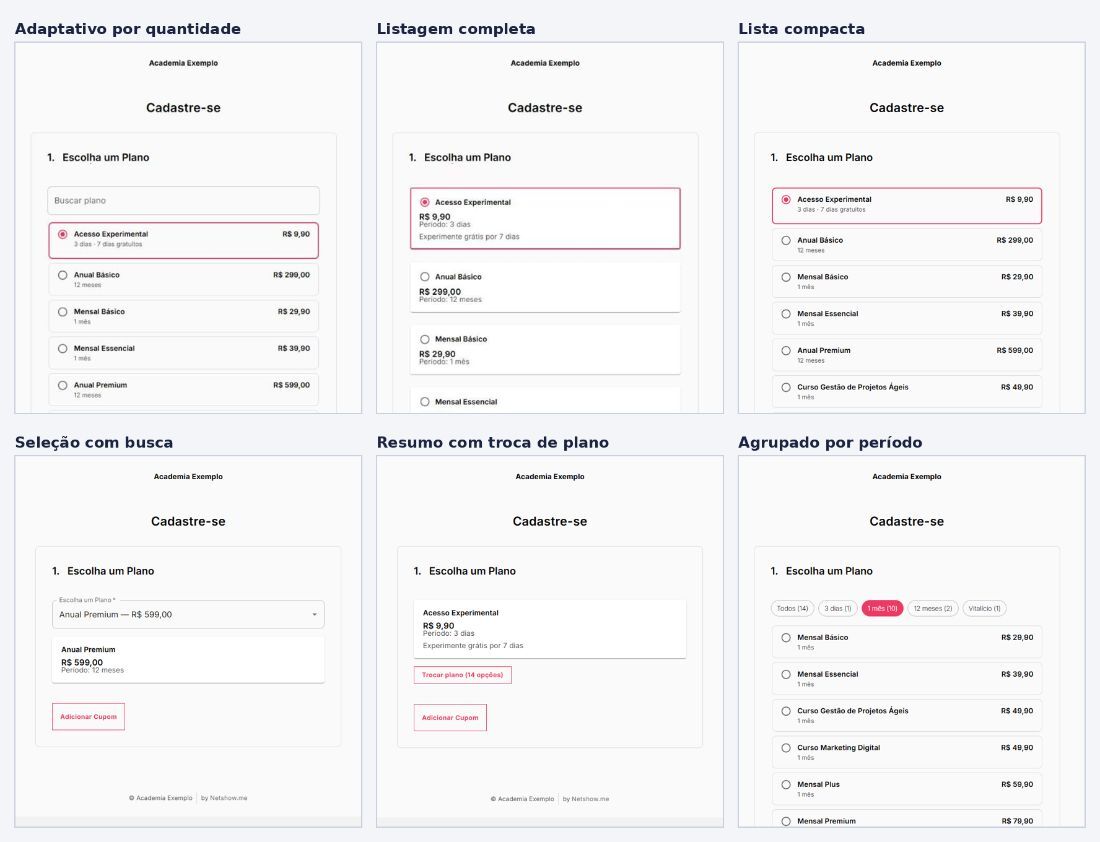
Imagens ilustrativas, com planos de exemplo. No seu painel, a prévia usa os planos do seu site.
Passo a passo
- Em Apresentação dos planos, veja quantos planos o seu checkout exibe hoje.
- Clique no layout desejado em Layout da lista de planos.
- Confira a Prévia ao lado, que já usa os planos do seu site. Alterne entre Computador e Celular, ou clique em Abrir em nova aba para ver em tela cheia.
- Clique em Salvar alterações para publicar. O novo layout passa a valer no checkout.
- Mudou de ideia antes de salvar? Clique em Cancelar para voltar ao layout atual.
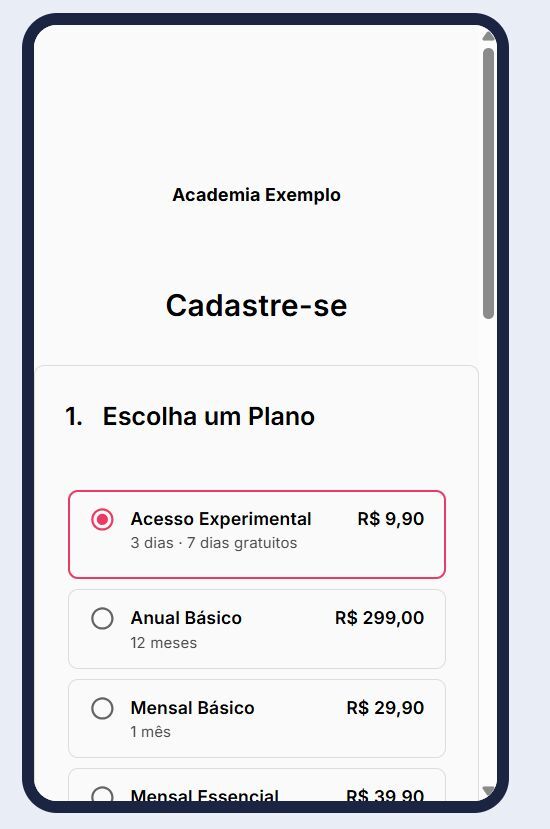
Prévia no modo Celular, ativada pelo ícone ao lado de Computador.

Barra fixa no rodapé: salve ou cancele as alterações.
Enquanto houver mudanças não salvas, a página mostra o aviso Alterações não salvas, e a prévia indica que é um layout ainda não salvo.
Dicas e dúvidas frequentes
- Não sei qual escolher. Use o Adaptativo por quantidade: ele troca de formato sozinho conforme o número de planos cresce.
- Tenho mais de 10 planos. Prefira Lista compacta, Seleção com busca ou o adaptativo, que ativa a busca automaticamente.
- Vendo planos mensais e anuais. Agrupado por período ajuda o comprador a filtrar pelo ciclo de cobrança.
- Divulgo um plano específico em campanhas. Resumo com troca de plano destaca o plano escolhido e ainda permite trocar.
- A mudança afeta meus planos ou preços? Não. Só muda a forma de exibição; planos, preços e cupons continuam iguais.
- Sempre confira no celular. Grande parte das compras acontece no celular; use a prévia Celular antes de salvar.
⚠️ Importante: se a opção Personalizar Checkout ainda não estiver disponível na sua plataforma, fale com o nosso time de Suporte.