![NSM-white-1.png]](https://ajuda.netshow.me/hs-fs/hubfs/NSM-white-1.png?width=40&height=40&name=NSM-white-1.png)
Nessa seção, abordaremos os pontos de atenção essenciais ao configurar uma transmissão ao vivo para a plataforma Netshow.me OTT
Toda live destinada à OTT é criada inicialmente na plataforma Netshow.me Live 👇
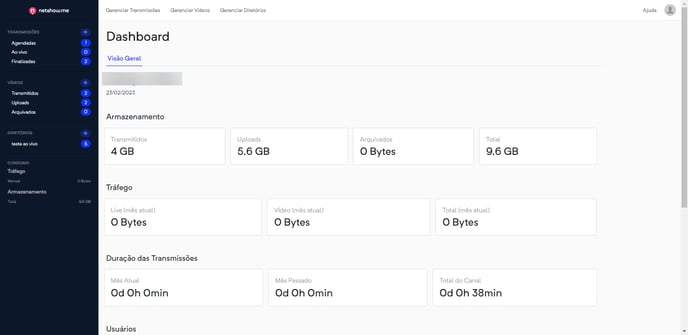
e, posteriormente, incorporada na Netshow.me OTT 👇
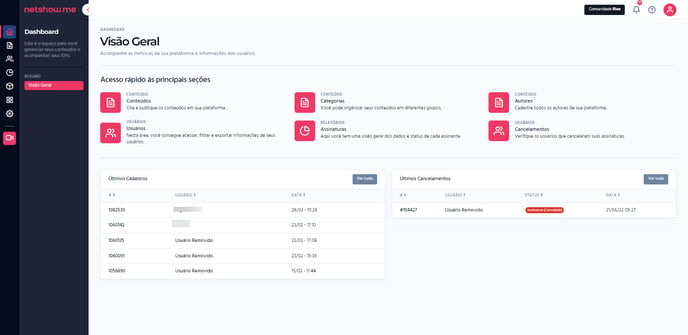
A seguir, você encontra um guia dividido entre as duas plataformas.
1. Configurações da transmissão ao vivo na plataforma Netshow.me Live
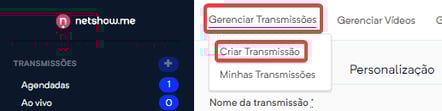
Acesse em Gerenciar Transmissões > Criar Transmissão
Informações Básicas
A área de informações básicas eúne todos os dados essenciais para configurar e identificar uma transmissão ao vivo, como nome, descrição, data, horário, privacidade e diretório. É nessa área que você define quando, como e para quem a live será exibida. Preencher corretamente esses campos garante organização, visibilidade adequada e que a transmissão seja exibida corretamente na OTT.
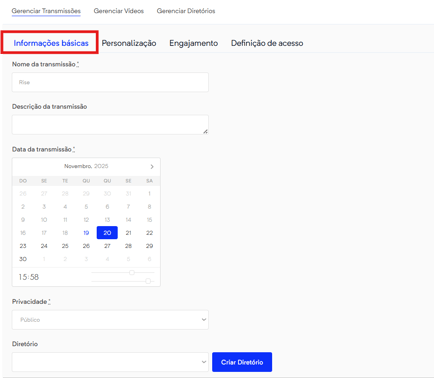
Nome da transmissão*
-
-
Informe o título principal da live (campo obrigatório).
-
Dica: use um título claro e curto, que identifique bem o evento para o público.
Descrição da transmissão
-
Texto opcional para detalhar o conteúdo da live (resumo, palestrantes, pauta).
-
Dica: inclua informações relevantes que ajudem o usuário antes de abrir a transmissão.
Data da transmissão*
-
Abra o calendário e selecione o dia da transmissão (campo obrigatório).
-
Dica: confirme o fuso horário da equipe/operacional para evitar agendamento errado.
Horário (hora/minuto)
-
Ajuste o dia e o horário de início usando o seletor deslizante.
-
Dica: se houver testes técnicos antes da transmissão, considere agendar com margem.
Privacidade*
-
Selecione o nível de visibilidade da transmissão (campo obrigatório). Exemplos comuns:
-
Público — qualquer pessoa pode ver que a transmissão existe (e acessar se prevista).
-
Usuário cadastrado — só aparece para quem tem conta na área de membros.
-
Pago — somente perfis com assinatura/pacote têm visibilidade.
-
Não listada — não aparece publicamente no canal Live; ideal para OTT (evita consumo direto pela plataforma Live).
-
-
Dica: para transmissões cuja visualização deve ficar restrita à OTT, use Não listada na Live e Login na OTT.
Diretório
-
Se desejar organizar a transmissão em um diretório, selecione aqui.
-
Botão Criar Diretório permite criar um novo diretório na hora.
-
Dica: só vincule a um diretório se este tiver a configuração de acesso adequada (ex.: Login), caso contrário a live pode ficar visível fora da OTT.
Botões de ação
-
Salvar — salva as informações da transmissão (use ao final).
-
Voltar — retorna à tela anterior sem salvar.
-
Personalização
A área de Personalização permite que você configure todos os elementos visuais e interativos da transmissão dentro da OTT. Aqui, você pode ajustar imagens, banners, cores e funcionalidades do player, garantindo que a experiência do usuário esteja alinhada à identidade visual da sua marca e às necessidades do seu evento ao vivo.

Imagem da transmissão
Utilizada como thumbnail e imagem principal da transmissão na plataforma.
• Dimensão recomendada: 1200 × 675 px
Plano de fundo
Imagem que compõe o fundo da página da transmissão, ajudando na ambientação visual.
• Dimensão recomendada: 2000 × 2000 px
Top banner
Banner superior exibido na página da transmissão.
• Dimensão recomendada: 666 × 170 px
URL do Top Banner
Link que será aberto ao clicar no Top Banner.
Você também pode definir se ele deve abrir em uma nova aba.
Banner Interativo
Elemento visual exibido ao lado da transmissão para divulgar links, materiais, formulários, promoções ou ações de engajamento.
• Dimensão recomendada: 455 × 480 px
URL do Banner Interativo
Link associado ao banner, direcionando o usuário para a ação desejada.
Tela de Espera Personalizada
Permite substituir a tela padrão exibida antes do início da live por uma arte personalizada.
Cor promocional
Seleciona a cor que será utilizada como destaque visual no player.
Contador de audiência
Exibe no player o número de espectadores conectados em tempo real.
Habilitar Mensagem Privada
Permite ativar ou desativar o envio de mensagens privadas para o moderador.
Habilitar Chat
Controla se o chat ao vivo estará disponível durante a transmissão.
Definir emojis
Opção para permitir o uso de emojis no chat.
Ações
Voltar
Retorna para a tela anterior sem aplicar as alterações.
Salvar
Confirma e grava todas as personalizações realizadas, garantindo que as configurações visuais e funcionais sejam aplicadas à transmissão.
Engajamento
A seção Engajamento reúne recursos que aumentam a participação e interação do público antes e durante a transmissão. Aqui você ativa funcionalidades que facilitam o acesso do usuário e ampliam o alcance da live.
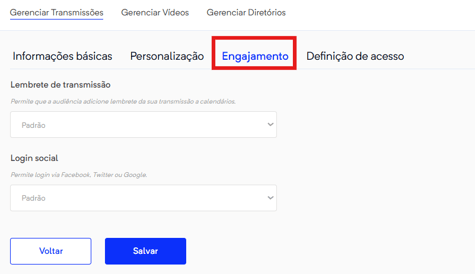
Lembrete de transmissão
Permite que a audiência adicione um lembrete da live diretamente aos seus calendários.
◦ Login social
Habilita o login utilizando Facebook, Twitter ou Google, facilitando o acesso dos usuários.
Ações
◦ Voltar
Retorna para a tela anterior sem salvar alterações.
◦ Salvar
Grava todas as configurações feitas na seção.
Definição de Acesso
A seção Definição de acesso determina quem pode assistir à transmissão e qual regra de permissão será aplicada. É aqui que você configura o nível de restrição da live, garantindo que somente o público desejado consiga visualizá-la.
Tipo de acesso
Selecione o modelo de permissão que a transmissão utilizará. As opções determinam como o usuário poderá entrar na live:
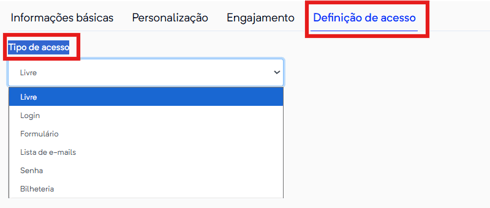
Livre — qualquer pessoa pode acessar a transmissão.
Login — apenas usuários autenticados podem assistir (ideal para OTT).
Formulário — exige preenchimento de um formulário antes de entrar.
Lista de e-mails — apenas usuários previamente cadastrados podem acessar.
Senha — o acesso é liberado somente para quem possui a senha definida.
Bilheteria — acesso mediante compra de ingresso.
Para transmissões exibidas na OTT, o Tipo de acesso deve ser configurado como Login.
Após selecionar essa opção, alguns campos adicionais serão exibidos na plataforma Netshow.me Live. No entanto, esses campos não precisam ser preenchidos, pois não serão utilizados nem exibidos quando a transmissão for incorporada na OTT.
Embed da Transmissão ao Vivo na OTT
O processo de incorporação (embed) é essencial para que a transmissão criada na Netshow.me Live seja exibida corretamente dentro da plataforma OTT. Essa etapa garante segurança, evita acessos indevidos pela plataforma Live e assegura que a live seja assistida somente pela OTT. Por isso, configure cada campo com atenção.
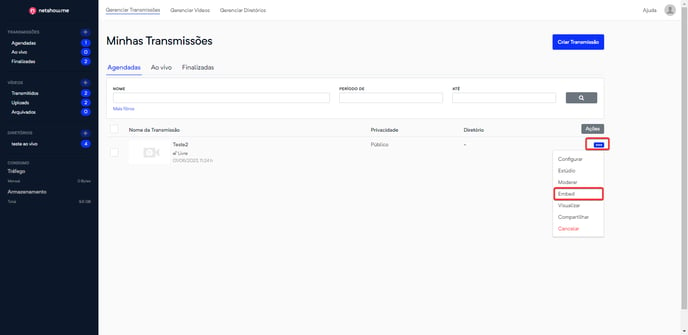
Para acessar o embed, clique em Gerenciar Transmissão > Minhas Trasmissões > Agendadas
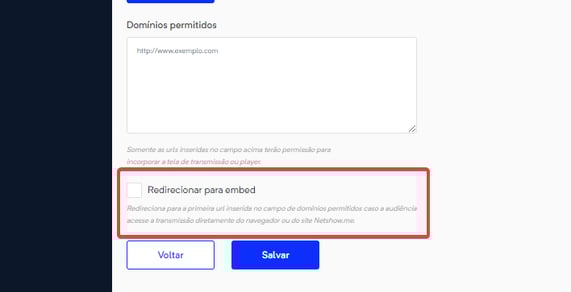
Domínios permitidos
Campo responsável por autorizar a OTT a incorporar a transmissão ao vivo.
Insira a URL completa da sua OTT com HTTPS://.
Se houver erro nessa configuração, ao tentar assistir a live na OTT aparecerá Erro 403 (Acesso negado).

Redirecionar para embed
Habilite esta opção para garantir que, caso alguém tente acessar o link da transmissão diretamente pela plataforma Live, seja redirecionade automaticamente para a URL configurada em Domínios permitidos (ou seja, para a OTT).
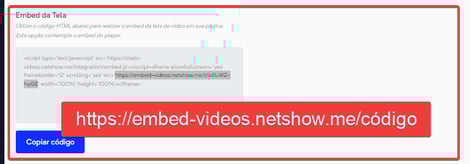
Embed da tela
Esse é o ponto mais importante desta etapa.
No código de embed da tela, copie somente a última URL que aparece entre aspas, seguindo o padrão:
https://embed-videos.netshow.me/código
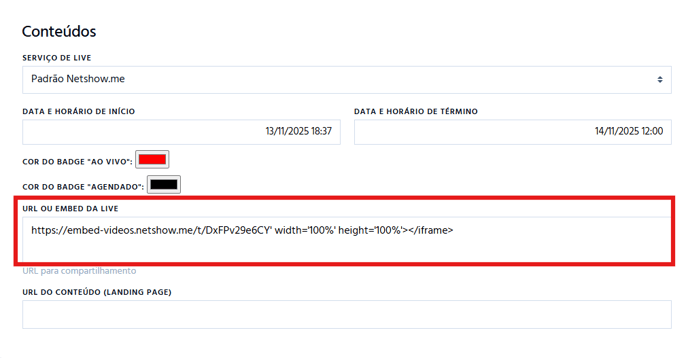
Cole essa URL no campo "URL Live Netshow.me" na criação da live dentro da OTT.
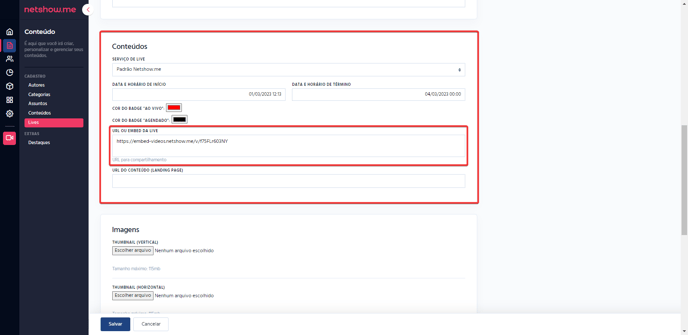
Então, cole a URL na área de criação de Lives na OTT, em Conteúdos > Lives > URL ou embed da Live
Mantenha-se nessa mesma página, pois no próximo título continuaremos o preenchimento dos campos necessários para concluir a criação da transmissão ao vivo na plataforma OTT.
Estrutura da transmissão ao vivo na OTT
Após configurar corretamente o embed na plataforma Netshow.me Live, o próximo passo é finalizar a criação da transmissão dentro da OTT. É nesse momento que ocorre a ligação entre as duas plataformas, garantindo que a live seja exibida com segurança e dentro da experiência personalizada da sua área de membros. A seguir, estão os pontos de atenção de cada campo.
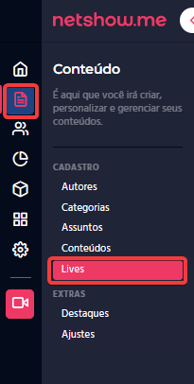
Acesse em Conteúdo > Lives.
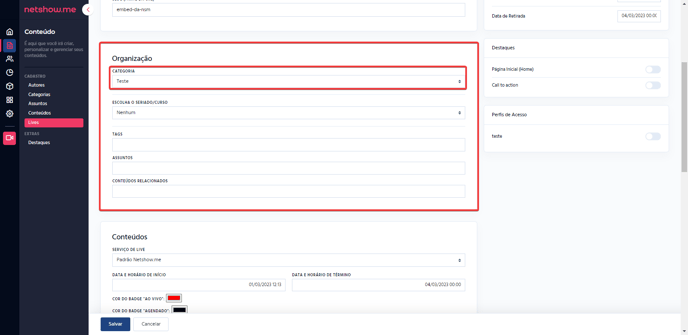
Organização
- Categoria
Todo conteúdo precisa estar vinculado a uma categoria, pois a área de membros da OTT é estruturada com base nelas.
Conteúdos
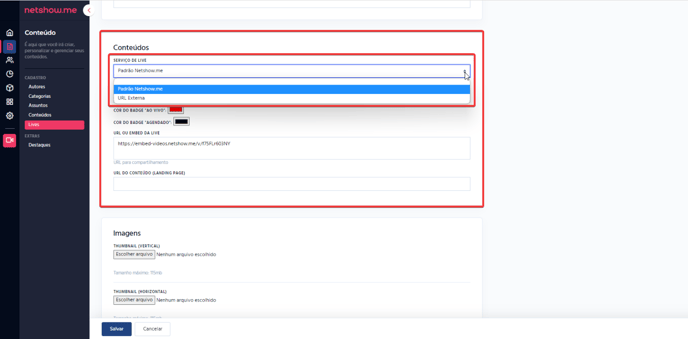
Serviço de Live
Escolha qual layout deseja utilizar para a página da transmissão:
-
Padrão Netshow.me
Exibe a transmissão com a interface da plataforma Netshow.me Live (headers, plano de fundo, descrição e chat). -
URL Externa
Utiliza o layout padrão de conteúdo da OTT, exibindo apenas o player e permitindo adicionar recursos como conteúdos relacionados e anexos. - Data e horário de início / Data e horário de término
Informações necessárias para criação e exibição do conteúdo da live.
- URL ou Embed da Live
Cole aqui a URL copiada do Embed da Tela configurado na Netshow.me Live.
Se for necessário copiar novamente, consulte a seção anterior “Embed da Tela”.
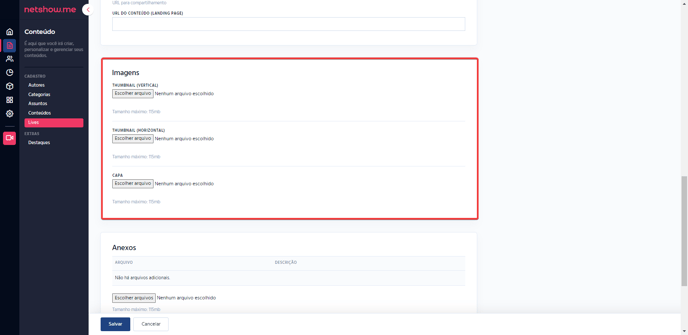
Imagens
Thumbnail
Imagem de capa que representará a live na OTT.
Especificações recomendadas:
-
Tamanho máximo: 60 KB
-
Dimensões: 640 × 360 px (horizontal) ou 400 × 600 px (vertical)
-
Formato: JPG
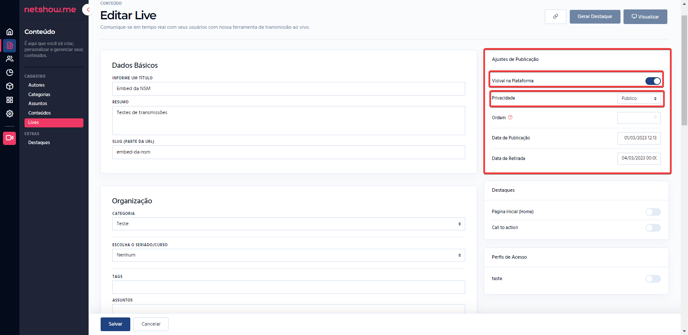
Ajustes de Publicidade
Visível na plataforma
Use esta opção para controlar quando a live ficará disponível para visualização na área de membros. A liberação não precisa ser imediata.
Privacidade
Define quem pode visualizar a existência do conteúdo (não necessariamente assistir).
Opções disponíveis:
-
Pago: apenas perfis com um plano ativo.
-
Usuário cadastrado: quem possui cadastro, mesmo sem assinatura.
-
Público: qualquer pessoa com o link consegue visualizar.
A privacidade deve estar alinhada à estratégia de acesso da sua OTT.
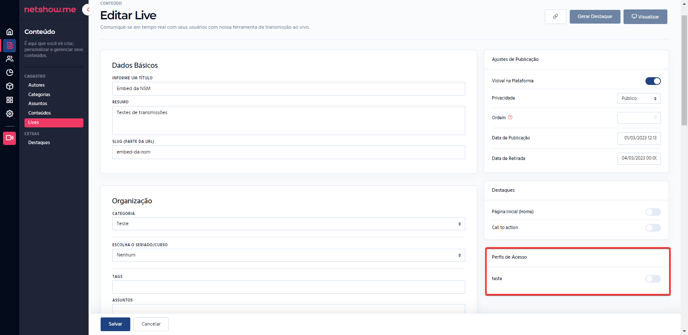
Perfis de Acesso
Define qual grupo terá acesso ao conteúdo.
Ao escolher uma categoria, o perfil de acesso é definido automaticamente.
Se necessário, adicione perfis extras selecionando manualmente no bloco.
Finalização
Após revisar e preencher todos os campos, clique em Salvar.
Pronto! A estrutura da transmissão está oficialmente criada e conectada à OTT. 👏