![NSM-white-1.png]](https://ajuda.netshow.me/hs-fs/hubfs/NSM-white-1.png?width=40&height=40&name=NSM-white-1.png)
Passo a Passo para Configuração do Evento
1. Acesso ao Painel Administrativo
Acesse a página de login da plataforma, insira o seu e-mail e senha cadastrados para entrar na sua conta.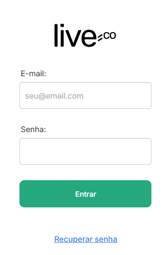
2. Iniciar Nova Transmissão
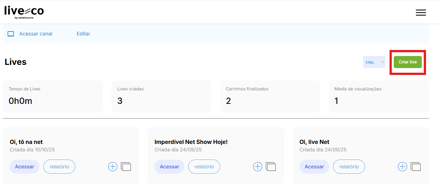
No painel principal do sistema, localize e clique no botão "Criar Live" para abrir o formulário de configuração do seu novo evento.
3. Definição do Nome da Live
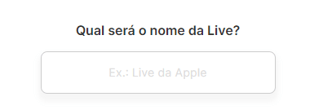
Insira o nome comercial ou título da sua transmissão ao vivo. Escolha um termo claro, atrativo e que identifique facilmente o objetivo do seu evento para o público.
4. Registro do Nome da Empresa
Informe o nome da marca, empresa ou loja que assina a transmissão.
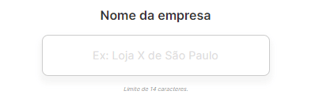
- Atenção: Este campo possui um limite estrito de 14 caracteres. Certifique-se de que a sua marca caiba nessa especificação.
5. Configuração do Processo de Compra e Checkout
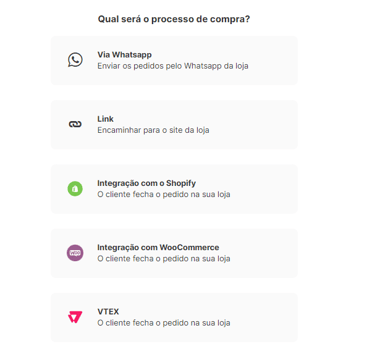
Nesta etapa crucial, você deve definir exatamente como os pedidos serão finalizados e processados após o cliente selecionar os produtos na vitrine durante a live.
As opções disponíveis determinam se o fechamento da venda ocorrerá de forma manual ou por redirecionamento automatizado para o seu e-commerce:
- Via WhatsApp: Os pedidos gerados na live são enviados diretamente para o aplicativo de mensagens da sua loja. É a alternativa ideal para operações de atendimento personalizado, suporte de vendedores, negociações ou esclarecimento de dúvidas antes do fechamento.
- Obs.: No fluxo via WhatsApp, apenas um número de telefone pode ser cadastrado por vez, centralizando o recebimento das mensagens da live.
- Link Externo: Encaminha o cliente automaticamente para uma página ou site externo fora da plataforma. É uma excelente opção para redirecionar o público para páginas específicas de produto ou direto para a home do seu e-commerce principal.
- Integração com o Shopify: O pedido é finalizado de forma nativa na sua loja Shopify integrada. O sistema faz a sincronização e envia automaticamente os itens que o usuário colocou no carrinho da live direto para o checkout da sua loja virtual.
- Integração com o WooCommerce: O comprador conclui o pedido dentro da sua loja WooCommerce. A integração garante que os produtos expostos e os pedidos gerados na transmissão sejam monitorados centralizadamente no painel do plugin WordPress, facilitando a logística.
- VTEX: O fechamento do pedido ocorre de forma direta no ambiente de e-commerce da VTEX. Garante uma experiência de compra robusta e automatizada, com atualização imediata de produtos, preços, estoque e fluxos logísticos para grandes operações.
Nota de Obrigatoriedade: A escolha e configuração do processo de checkout é um item obrigatório. É indispensável selecionar uma das opções de pagamento/redirecionamento antes de prosseguir com o agendamento do evento.

6. Escolha do Idioma e Data Programada
- Configuração de Idioma: Escolha o idioma oficial que será exibido em todos os botões, menus e textos da interface externa para os seus espectadores.
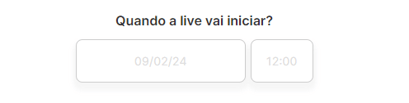
- Data Programada: Defina o dia, mês e o horário exato em que a sua transmissão ao vivo começará a rodar e a receber os primeiros visitantes.

7. Finalização e Publicação
Após preencher criteriosamente todas as informações listadas nos passos anteriores e revisar as regras de negócio do evento, clique no botão “Criar nova LIVE” localizado na base da página.

O sistema salvará as configurações imediatamente e o seu evento aparecerá ativo no painel geral de controle de transmissões da plataforma.
Próximo Passo: Com a sua live criada e agendada, é hora de estruturar o catálogo de vendas do seu evento. Acesse o nosso artigo Como cadastrar um produto para a sua live e saiba como montar sua vitrine.
Para dúvidas adicionais ou apoio, entre em contato com o Suporte pelo WhatsApp:
📱 +55 11 4858-9359
ou Clique aqui