![NSM-white-1.png]](https://ajuda.netshow.me/hs-fs/hubfs/NSM-white-1.png?height=40&name=NSM-white-1.png)
Este artigo explica como criar Conteúdos no CMS, ou seja, conteúdos avulsos da plataforma, como Séries, Podcasts e Vídeos.
-
CMS (Sistema de Gerenciamento de Conteúdo):
Área onde os conteúdos são criados e gerenciados de forma independente. -
LMS (Sistema de Gestão de Aprendizagem):
Área onde esses conteúdos são organizados em cursos, dentro de módulos.
⚠️ Criar um conteúdo no CMS não faz com que ele apareça automaticamente em um curso LMS.
É necessário criar o conteúdo e, em seguida, vinculá-lo na seção de Conteúdos da área de Cursos, associando-o a um módulo do curso. Clique aqui
Clique abaixo para iniciar um tour pelos tópicos disponíveis
Vamos aprender a criar um Conteúdo no formato Série
Quando você escolhe o formato “Série”, está dizendo que o conteúdo será organizado em vários episódios que seguem uma ordem ou temática.
Pode ser uma série de ficção, ou até uma série educacional.
💡 Pense como: “Meu conteúdo precisa ser assistido em partes, um depois do outro.”
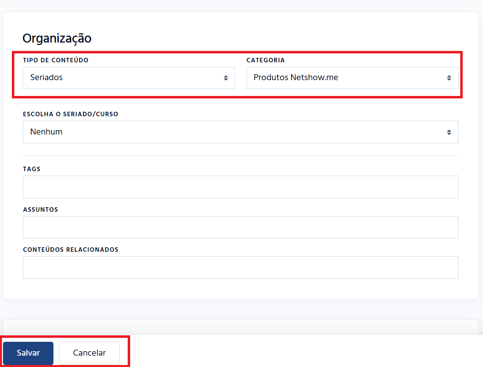
No exemplo abaixo, já temos um conteúdo do tipo Série criado (selecionado em Tipo de Conteúdo: Seriados e adicionado à categoria desejada).
Agora, vamos criar as seções/temporadas que irão organizar essa série em partes.
Observação: Caso ainda não tenha aprendido como adicionar conteúdos e quais campos preencher, 👉 Clique aqui
Ao salvar essa configuração e retornar em Conteúdo → Listar Conteúdos, você verá que o item criado exibirá:
-
Uma pasta 🗂️ com o número de conteúdos (no exemplo,
0). -
O ícone de seções/temporadas 📚 com a contagem de moedas/itens também zerada (no exemplo,
0).
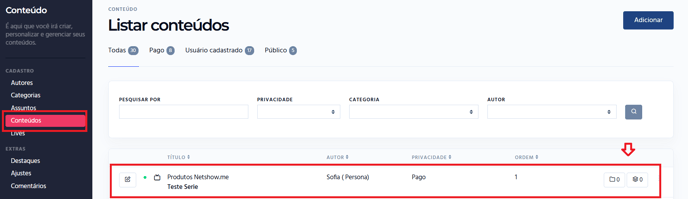
Clique no ícone ✏️ Editar para reabrir a configuração do conteúdo.
Ao abrir a edição do conteúdo, você notará que foi criado o bloco Filhos (modo de edição), contendo:
-
Conteúdos → para gerenciar os conteúdos deste seriado.
-
Seções → para gerenciar as seções deste seriado.
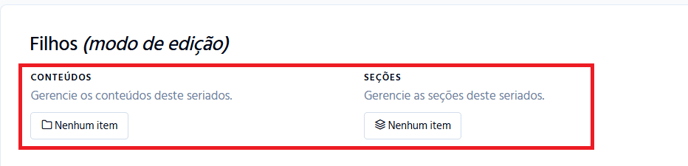
Clique em " Nenhum item " no campo Conteúdos 👇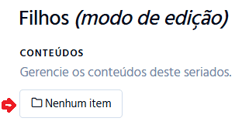
Ao abrir a página de configuração clique em " Adicionar " 👇
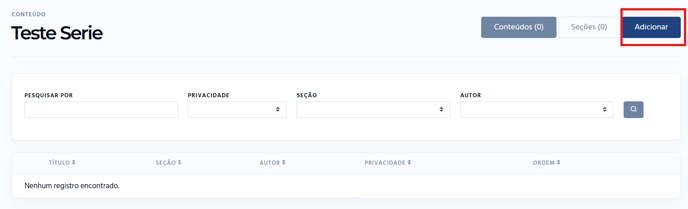
💡 Você notará que será necessário preencher campos iguais aos da criação de conteúdos. Caso ainda não tenha visto ou esteja com dúvidas sobre como preencher, 👉 Clique aqui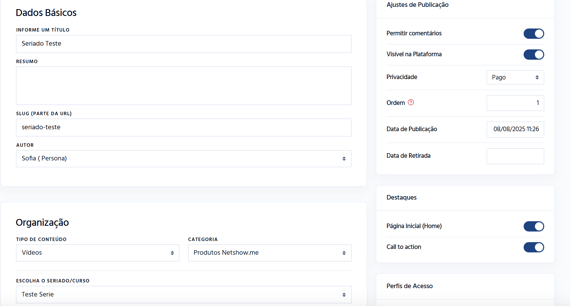
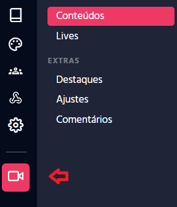
Após o preenchimento, será necessário inserir a URL ou o código embed do conteúdo. Para isso, clique no ícone de câmera na lateral da plataforma; a Netshow.me Vídeos será aberta em uma nova aba.
Na plataforma Netshow.me Vídeos, clique na opção "Uploads".
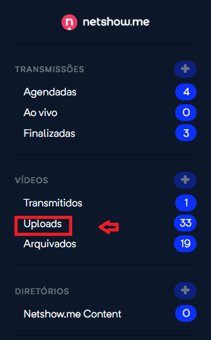
💡Se o seu vídeo já estiver armazenado na plataforma, você pode prosseguir normalmente. Caso ainda não saiba como fazer o upload, clique aqui e aprenda o passo a passo. Clique aqui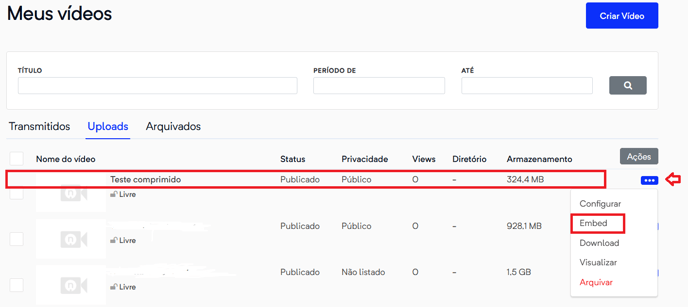
Após selecionar o vídeo desejado, clique nos três pontinhos ao lado e escolha a opção " Embed ".
Entre os campos disponíveis, copie o player localizado em: "Código para copiar para a Netshow.me OTT " 👇
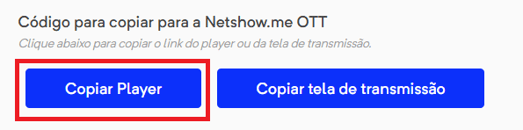
Player copiado, retorne na plataforma e cole o código no campo URL ou embed do Conteúdo 👇
Após isso, basta salvar e retornar à listagem principal, onde estão todos os seus conteúdos na plataforma.
Note que o símbolo de conteúdo indica que o diretório possui 1 item. Caso deseje inserir uma sessão, clique no ícone de edição indicado pela seta vermelha.👇
Novamente no campo Filhos ( modo de edição), clique em "Nenhum Item " em Seções: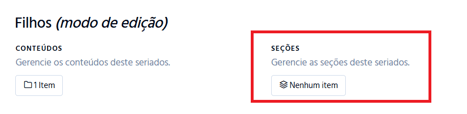
Observe que o seriado já aparece vinculado no cabeçalho. Diante disso, clique em "Adicionar" para prosseguir.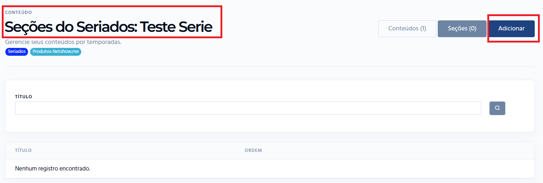
Preencha os campos: Título, Resumo e Ordem de Publicação. O campo Slug será preenchido automaticamente.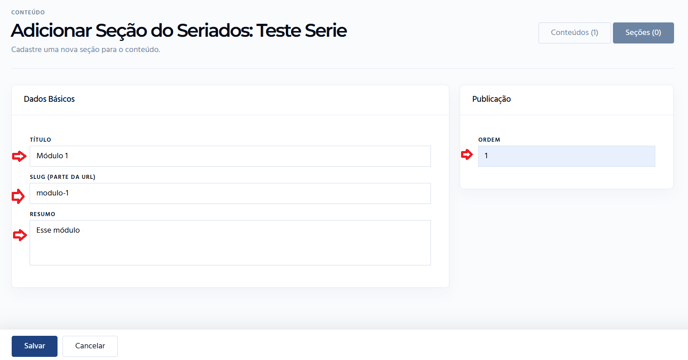
Após salvar, a sessão será atualizada, conforme abaixo:

👉Observação: a utilização de sessões é opcional e pode ser feita conforme a necessidade do seu
conteúdo.
Como inserir Podcast?
🎧 Inserir um podcast na sua OTT é rápido e fácil
Primeiro, armazene o áudio em uma plataforma que forneça um código de incorporação (embed), como o SoundCloud, se você não sabe como fazer a incorporação,👉 Clique aqui para aprender
Depois de copiar o código, acesse o gerenciador da sua plataforma OTT.
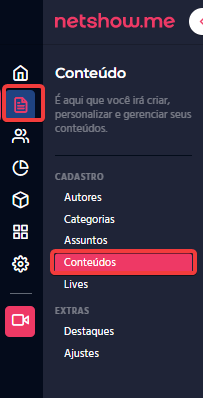
No menu lateral, clique em Conteúdo e, em seguida, em Conteúdos para iniciar a configuração.
Ao acessar o painel de conteúdos, localize o conteúdo já criado e clique no botão Editar, representado pelo ícone de lápis.
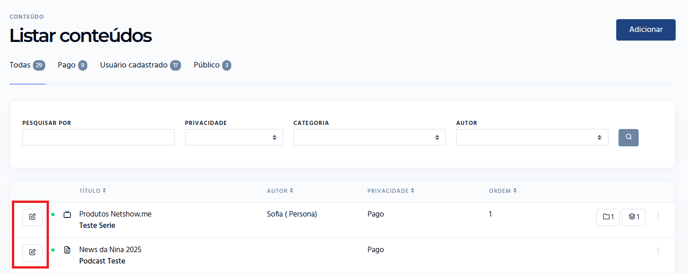
Para criar um novo conteúdo, clique no botão Adicionar, localizado no canto superior direito da página.
Ao acessar a área de criação ou edição, os campos obrigatórios padrão devem ser preenchidos normalmente, para saber mais, Clique aqui
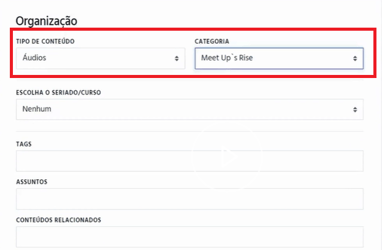
Para especificar o conteúdo como Podcast, preencha os seguintes campos:
TIPO DE CONTEÚDO
O campo Tipo de conteúdo deve estar configurado com a opção Áudio.
CONTEÚDOS
No bloco “ Conteúdos ”, acesse a opção Código-fonte (Source). Em seguida, cole o código de incorporação do áudio no campo de conteúdo, seguindo o modelo apresentado na imagem abaixo.
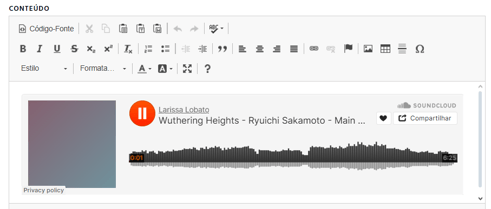
💡O código será convertido automaticamente em um player de áudio, como no exemplo acima.
👇 Agora, vamos aprender como inserir um áudio usando a opção de anexo.
Retorne a área de navegação lateral da plataforma OTT, em Conteúdo >> Conteúdo >> Adicionar.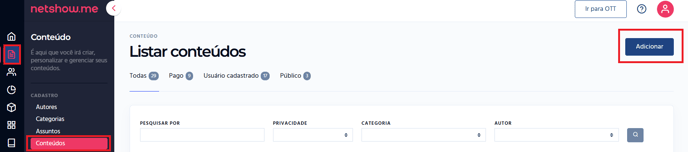
👉 Os campos obrigatórios padrão devem ser preenchidos normalmente, para saber mais, Clique aqui
TIPO DE CONTEÚDO
O campo Tipo de conteúdo deve estar configurado com a opção Áudio, e a Categoria selecionada.
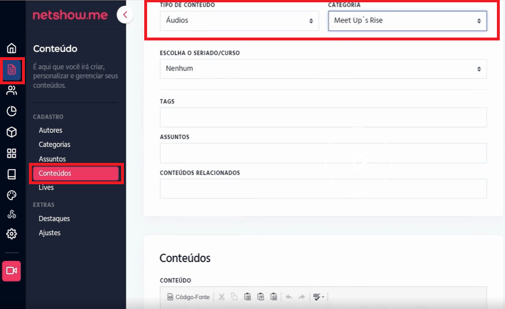
Na área de anexo, selecione o arquivo desejado, faça o upload e clique em “Salvar” para concluir.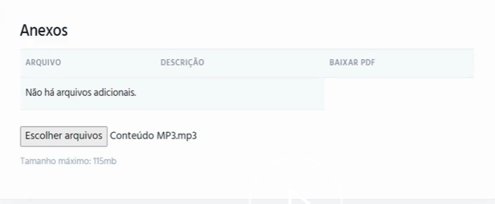
👇 Após atualizar a página, vamos para a 2ª etapa do processo: clique sobre o nome do arquivo com o mouse para abrir o player em uma nova janela.
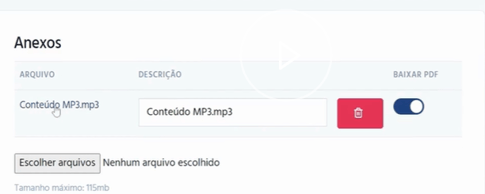
Copie o link da URL do player e retorne à plataforma OTT.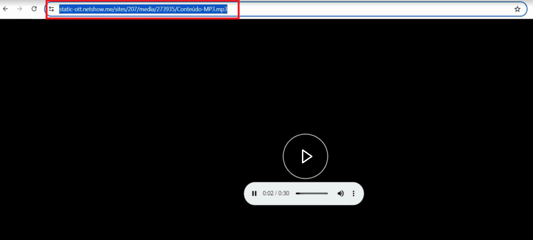
De volta à plataforma, exclua o arquivo anexado para impedir que o usuário realize o download.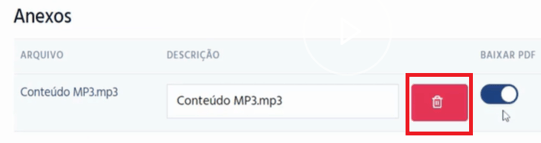
👇 Após excluir o arquivo no Anexo, cole o link da URL no campo URL Embed do Conteúdo.
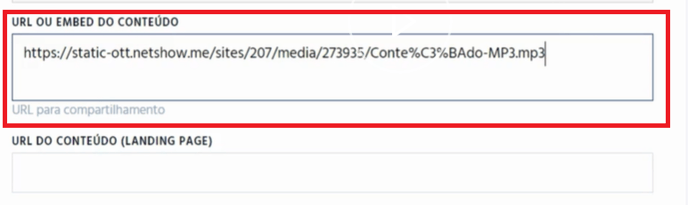
👇 Salve o conteúdo e acesse a área de membros para verificar como o arquivo está disponível na plataforma.
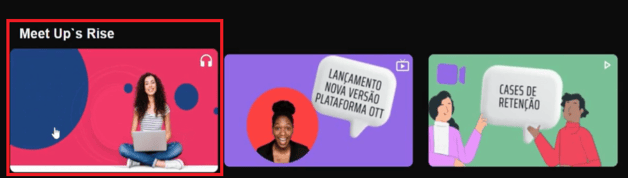
Clique no conteúdo para ser direcionado a outra página, onde poderá visualizar o arquivo no formato de um player, conforme a imagem abaixo.

Como inserir Vídeo em Conteúdo?
Para inserir um vídeo em seu conteúdo, é necessário que ele esteja hospedado em uma plataforma que disponibilize código embed ou código de incorporação.
A Netshow.me oferece acesso à plataforma Netshow.me Live, onde você pode fazer o upload do vídeo e obter o código embed de forma simples e rápida.
👇A seguir, vamos apresentar o passo a passo completo para realizar o upload do vídeo na Netshow.me Live e explicar os campos essenciais que devem ser preenchidos ao criar um conteúdo de vídeo na OTT.
💡Se preferir utilizar o embed de outra plataforma, avance diretamente para o tópico Como inserir vídeo no conteúdo
COMO FAZER UPLOAD DE VÍDEO NA NETSHOW.ME LIVE
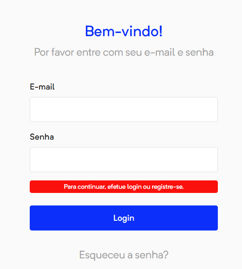
Para darmos inicio, realize o login na plataforma Netshow.me clicando👉 aqui.
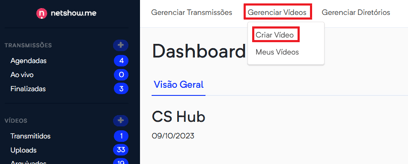
Ao acessar a plataforma, vá até o menu superior e selecione Gerenciar vídeos.
Em seguida, clique em Criar vídeo.
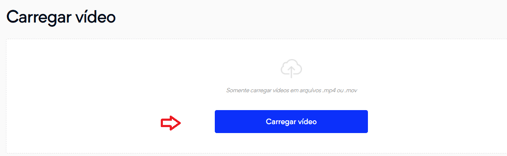
Para começar o processo de upload, selecione a opção Carregar vídeo.
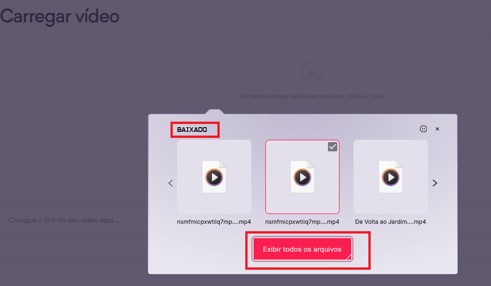
Na janela de seleção de arquivos, localize o vídeo desejado na aba Baixado.
Use as setas laterais <> para navegar entre os arquivos, clique sobre o vídeo para selecioná-lo (sua opção ficará com um ✓) e, se precisar buscar em outras pastas, clique no botão “Exibir todos os arquivos”
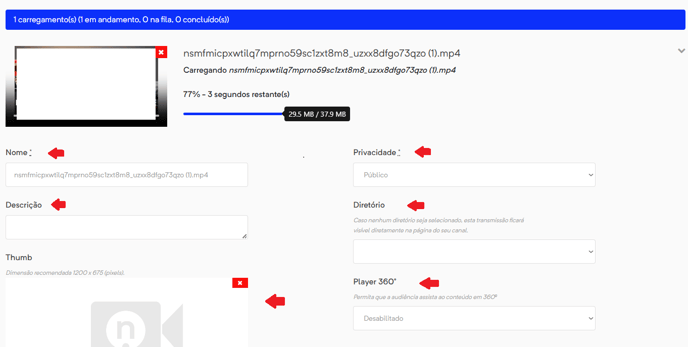
Nessa tela, o usuário pode preencher ou ajustar os seguintes campos e opções:👇
-
Nome* → Campo obrigatório para dar um título ao vídeo.
-
Descrição → Campo opcional para inserir detalhes sobre o conteúdo.
-
Privacidade* → Define quem pode assistir (Público, Não listado ou Privado).
-
Diretório → Permite organizar o vídeo em pastas/categorias dentro do canal.
-
Player 360° → Opção para habilitar exibição do conteúdo em formato 360°.
-
Thumb (capa) → Imagem de capa do vídeo, com tamanho recomendado de 1200 x 675 pixels.
💡Importante
-
Privado: só pessoas específicas podem ver.
-
Não listado: qualquer pessoa com o link pode ver, mas não é divulgado publicamente.
-
Público: qualquer pessoa pode encontrar e assistir.
🔋 A barra de progresso no topo indica o status do envio, e quando o upload for finalizado, será possível salvar as alterações.
👉 Ao finalizar os ajustes do vídeo, salve as informações.
👇Volte ao painel lateral, e clique na opção Uploads.
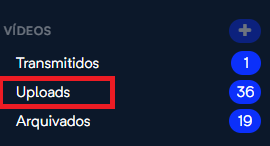
Na listagem de vídeos, localize o vídeo desejado, clique nos três pontos na lateral e escolha a opção Embed 👇

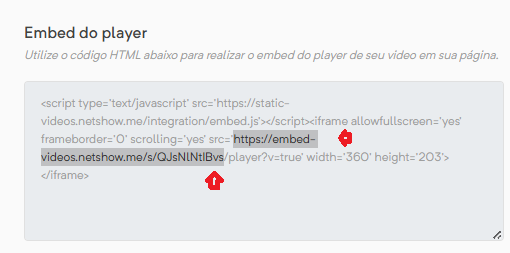
No código de incorporação (embed ) do player, copie somente a última URL, localizada entre https://embed-videos.netshow.me... e /player 👇
No campo Domínios permitidos, insira a URL da sua OTT para que apenas ela tenha permissão de incorporar (embed ) o vídeo.
👉 Isso serve como uma restrição de segurança, para que ninguém copie o link e coloque o vídeo em outro site.
Selecione a opção Redirecionar para embed , com isso quando esta opção está ativada, se alguém tentar acessar o vídeo diretamente no navegador ou no site do Netshow.me, ele será redirecionado automaticamente para a URL do domínio permitido que você colocou.
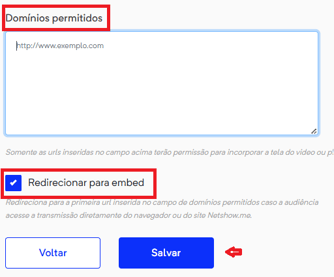
📍Salve as informações.
Como inserir um vídeo no conteúdo usando o embed de um arquivo enviado
Acesse o gerenciador da plataforma OTT, clique em Conteúdo no menu lateral, depois em Conteúdos e, por fim, selecione o botão Adicionar no canto superior direito. 👇

No campo Organização >> Tipo de conteúdo, selecione a opção Vídeos
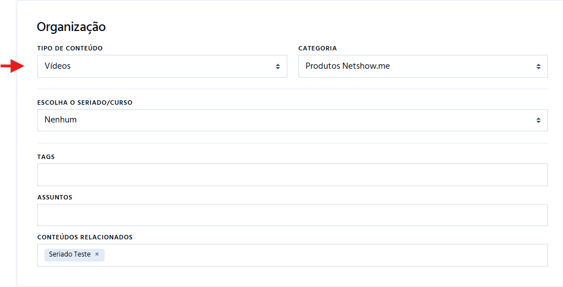
As demais opções dos campos a serem preenchidos estão disponíveis neste link, caso tenha dúvidas 👉 clique aqui
No campo Embed do conteúdo, cole o link que você copiou da plataforma Live ou de outra de sua preferência.
Caso esteja no Netshow.me Live, selecione o vídeo, e clique em três pontos na barra lateral 👇
Na janela que se abrir, clique no campo abaixo e selecione Copiar Player. 👇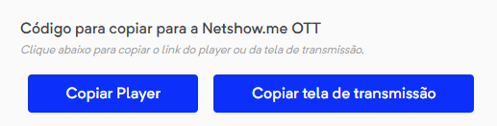
Retorne a plataforma OTT selecione o vídeo desejado, e clique em Editar. 👇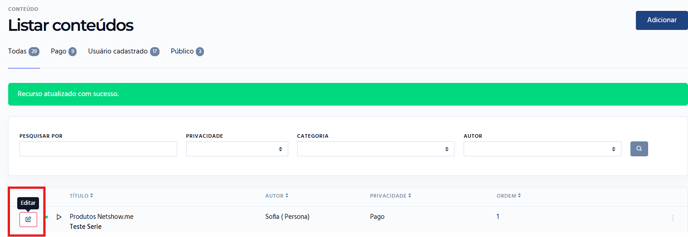
Ao entrar na edição, cole o código no campo URL ou EMBED do Conteúdo. 👇
Após salvar, acesse a área de membros para visualizar o vídeo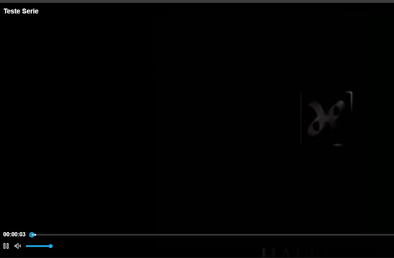
👆 O player estará disponível para visualização.
Agora é hora de aprender a gerenciar seus conteúdos de forma prática, clique aqui